MKYADA: ekranlı makro klavye ve masaüstü uygulaması
Kaydettiğiniz fare ve klavye hareketlerini gerçek bir klavye ve fare gibi oynatan açık kaynak makro klavye; OLED ekranlı modeli ve uygulamasıyla.
“İhtiyacımızı tam olarak çözen donanımı piyasada bulamıyorduk. Birkaç yarım yamalak çözüm vardı ancak fahiş fiyatlara satılıyordu.”
Makro programları girdiyi işletim sisteminin içinden üretiyor; bazı oyunlar ve uygulamalar bunu yok sayıyor. Kendin yap makro klavyelerin çoğu da yalnız tuş gönderiyor, fare hareketini oynatamıyor. Ayarlar çoğu zaman bilgisayardaki bir programa bağlı kalıyor.
Makroyu bilgisayardaki bir program değil klavyenin kendisi oynatınca, bilgisayar onu gerçek bir klavye ve fare olarak görüyor. Makrolar da cihazın içinde sade dosyalar olarak durunca klavye her bilgisayarda uygulamasız çalışıyor.
Ne yaptık
- 01Fare yolunu, tıklamayı ve tuşları kaydedip klavyenin kendisinden oynatan cihaz
- 02Makroların cihazda durması; uygulama olmadan, her bilgisayarda çalışması
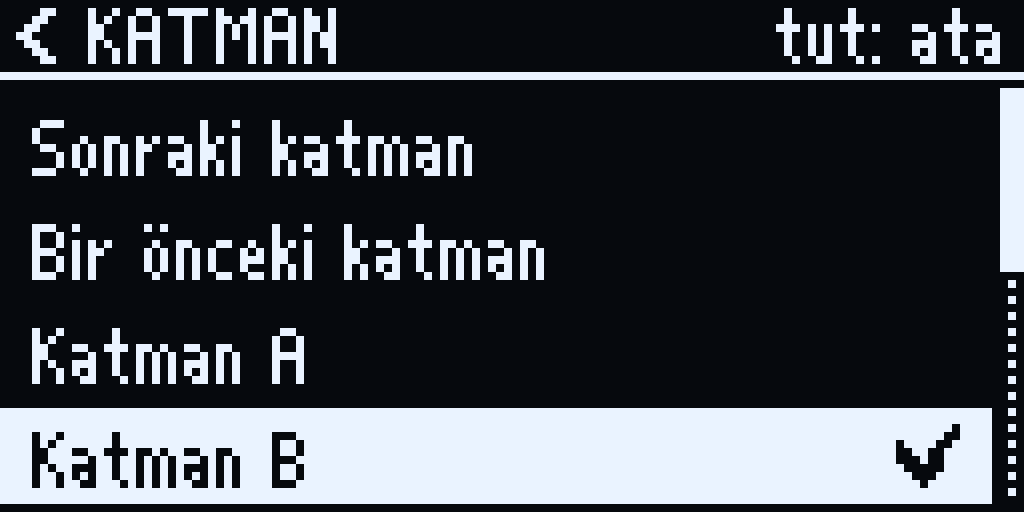
- 03Ekranlı modelde makro adları, katman seçimi, hız ve ayarlar için menü
- 04Tek tuşa üç görev, katmanlar ve öndeki uygulamaya göre değişen profiller
- 05Kısayol ve metinden müzik yazılımına, yayına ve akıllı eve kadar aksiyonlar
- 06Boş kartı tek tıkla kuran, tuşları test eden ve güncelleyen masaüstü uygulaması
İki model, tek bellenim, tek uygulama.
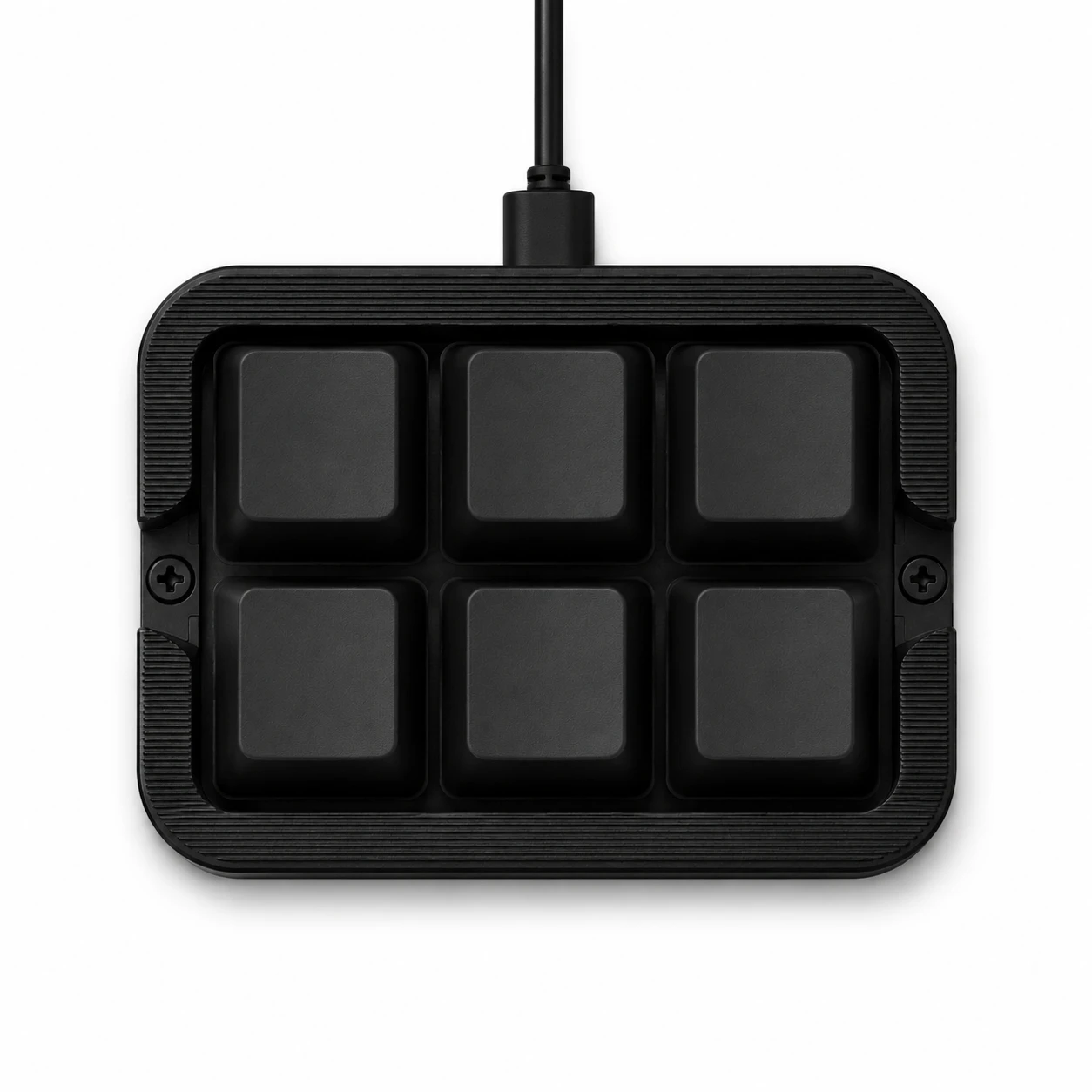
Core 6
Ekransız, sade makro klavye
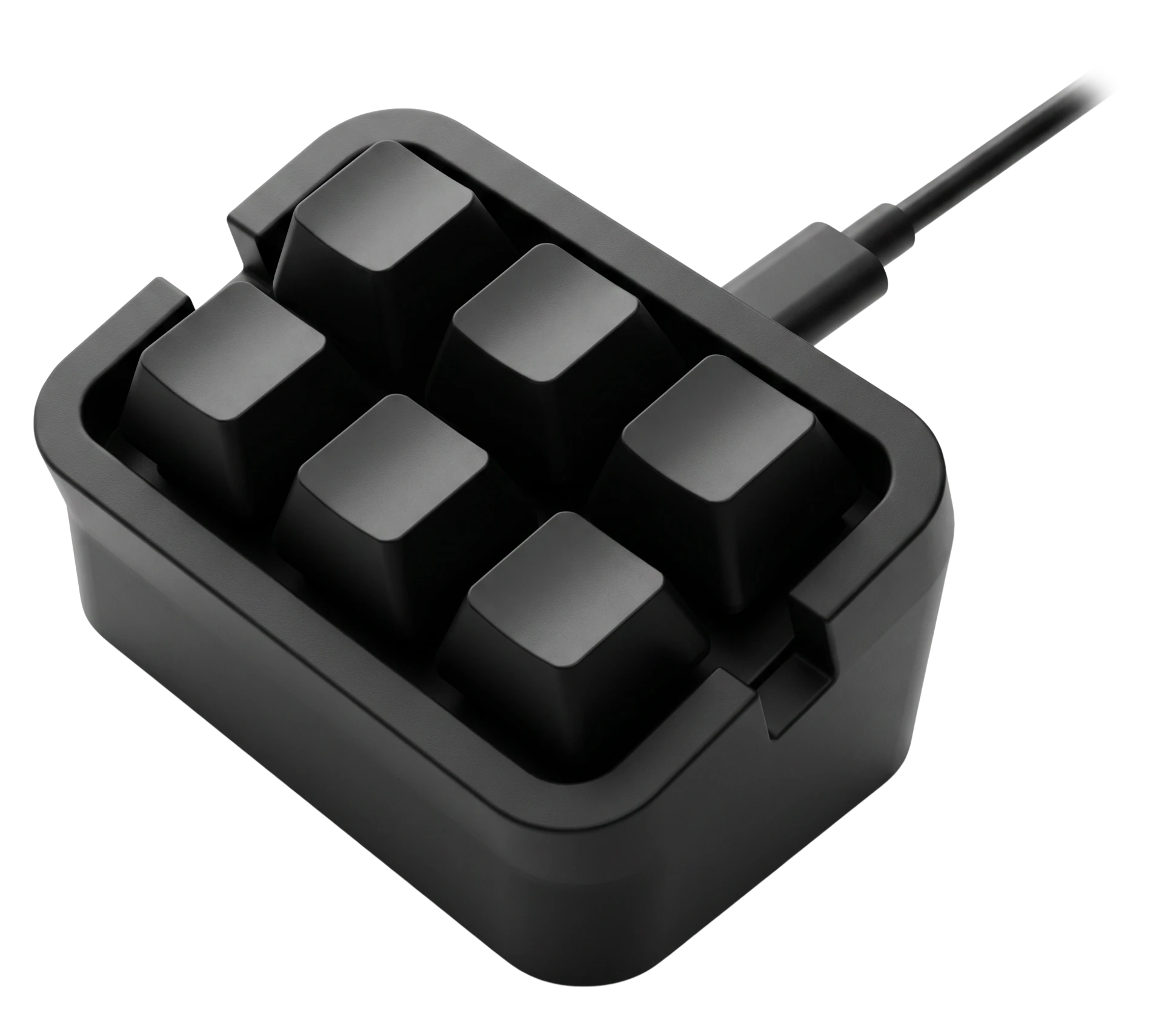
- 6 mekanik tuş; aynı bellenimle 20 tuşa kadar
- Kart üstü RGB ışık: katman, oynatma ve hata durumu
- Katman tuşu her basışta sıradaki katmana geçer
- Uygulama olmadan her işletim sisteminde çalışır
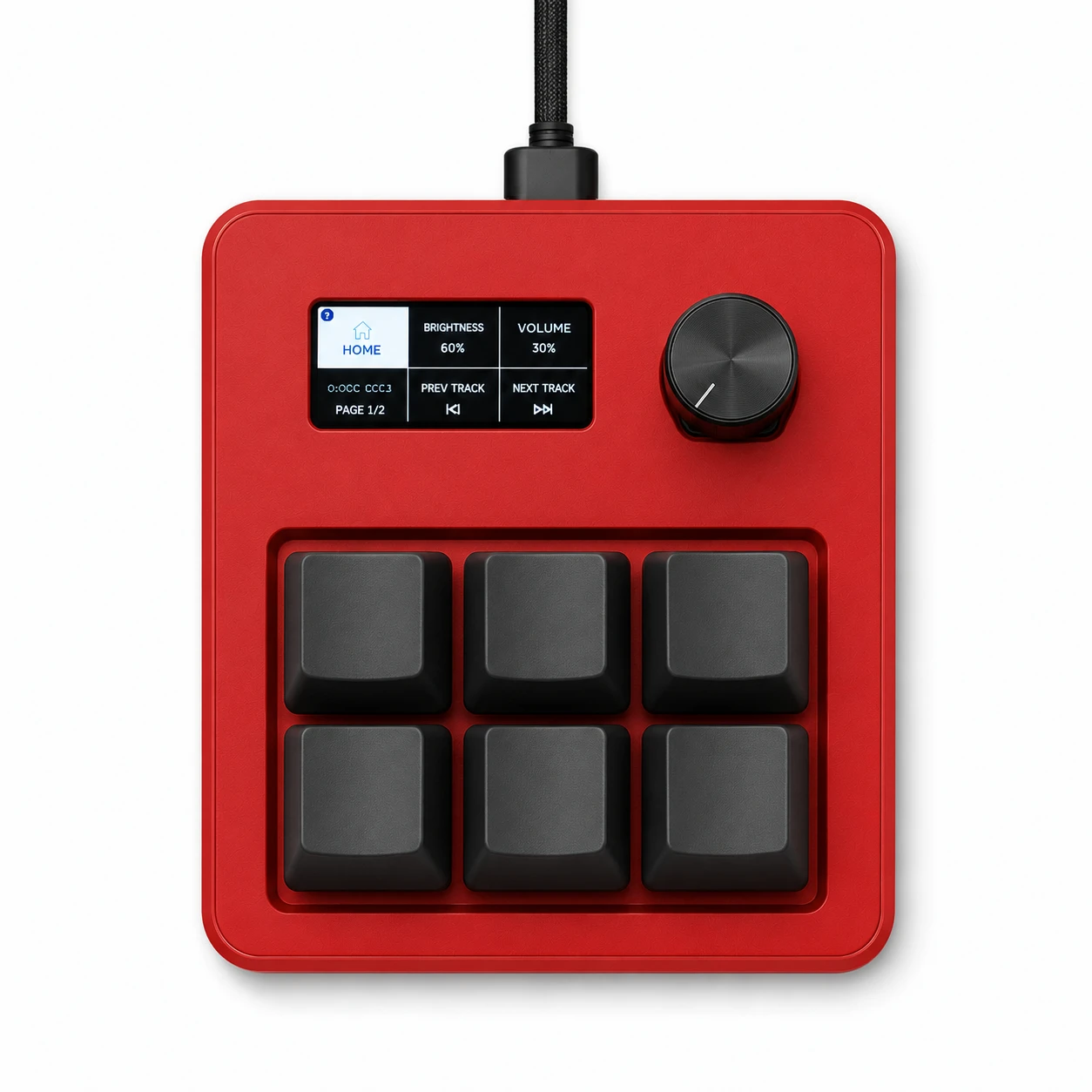
Vision 6
128×64 OLED ekran ve döner düğme
- Core 6’nın yaptığı her şey, 6 mekanik tuşla
- 128×64 OLED ekranda canlı makro adları ve menü
- Basılabilen döner düğme, BACK ve CONFIRM düğmeleri
- Katman tekerlekle seçilir; hiçbir tuş harcanmaz
Klavyenin üstünde eksiksiz bir menü.
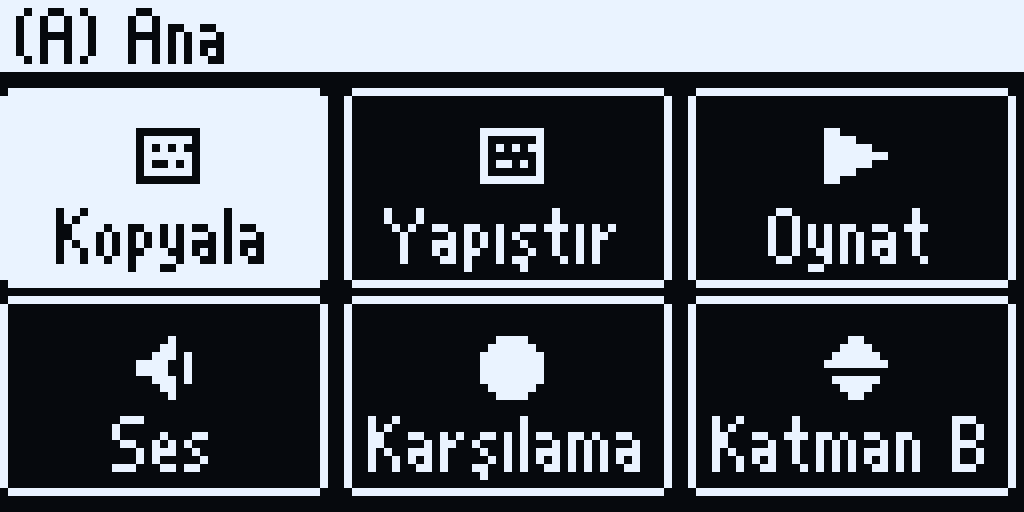
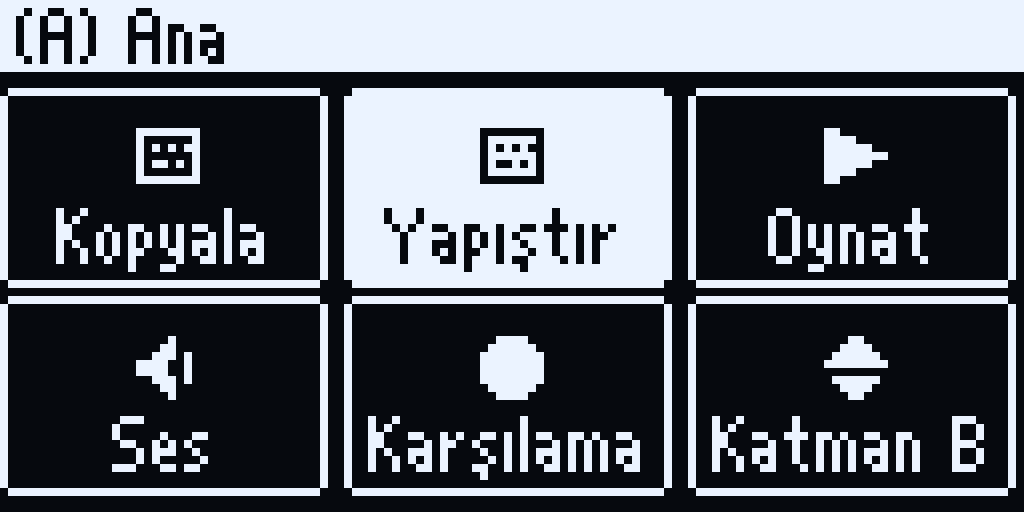
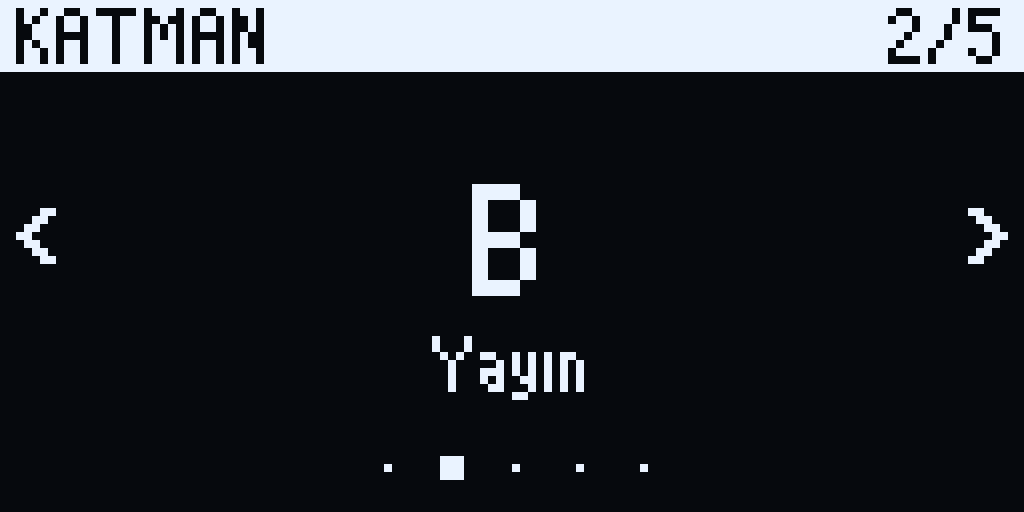
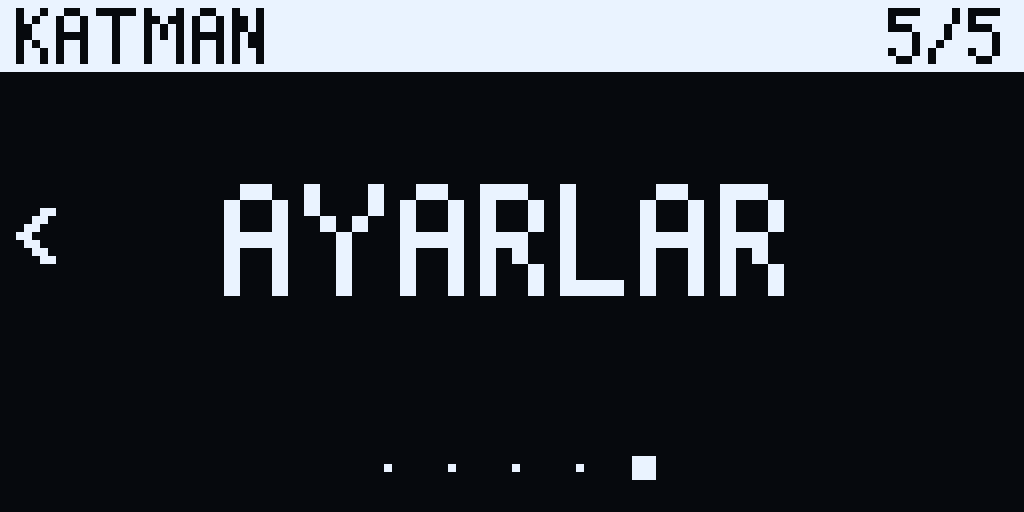
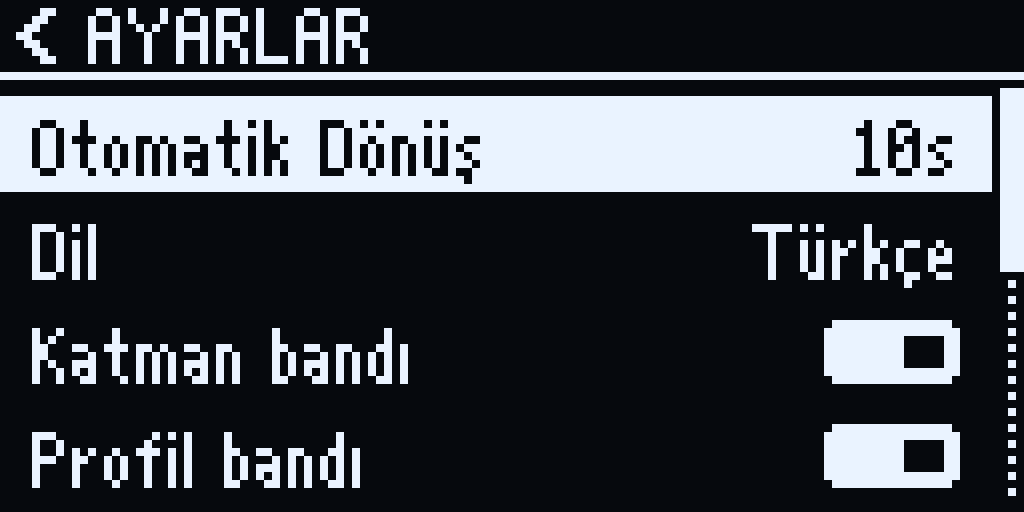
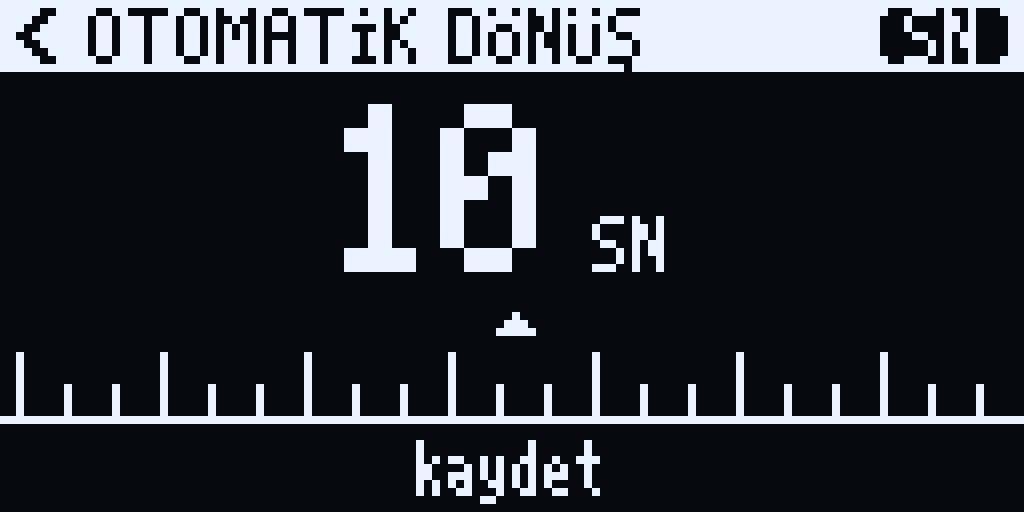
Vision 6’nın 128×64 ekranı döner düğme, BACK ve CONFIRM ile yönetiliyor; uygulama kapalıyken de çalışıyor. Ekranlar bellenimin kendi çizim koduyla, cihazın yazı tipiyle üretiliyor. Aynı menü tarayıcıdaki simülatörde, klavye olmadan da denenebiliyor.
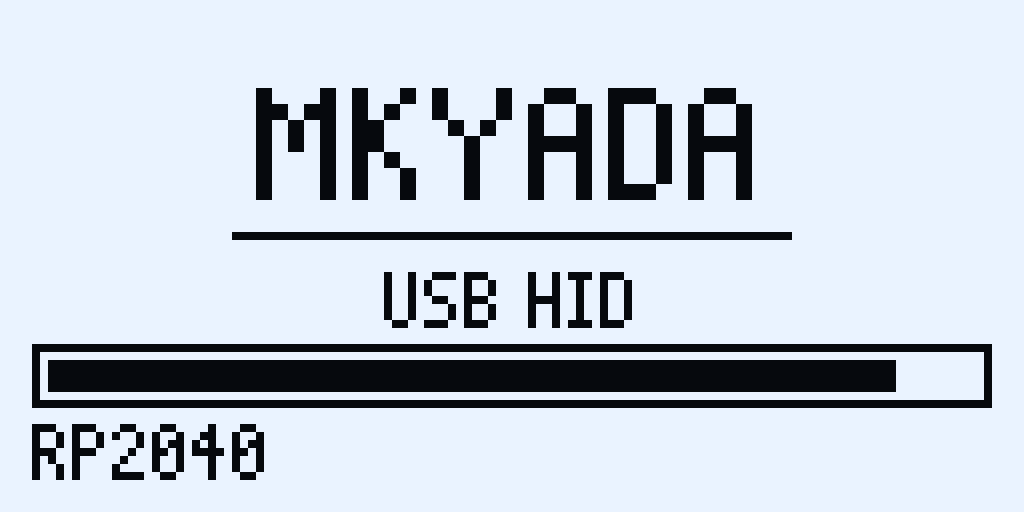
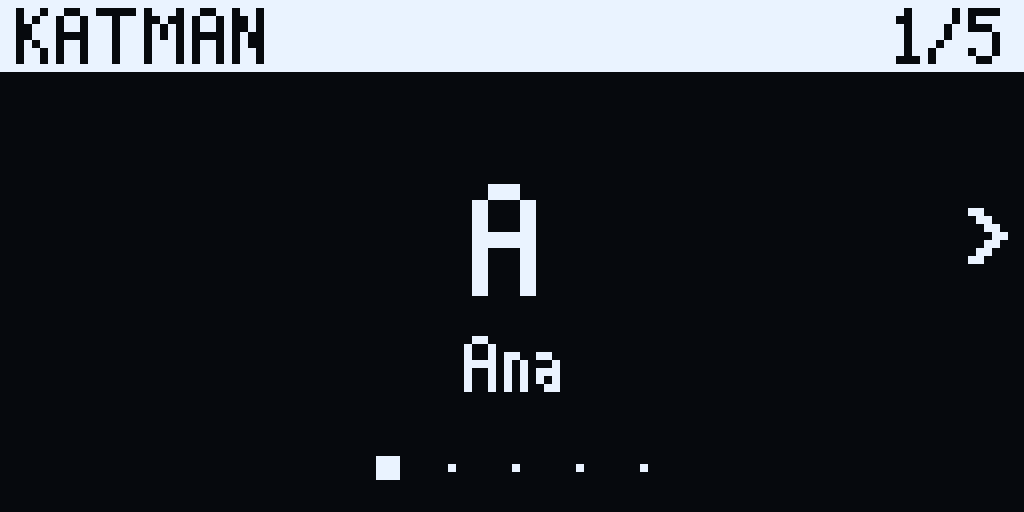
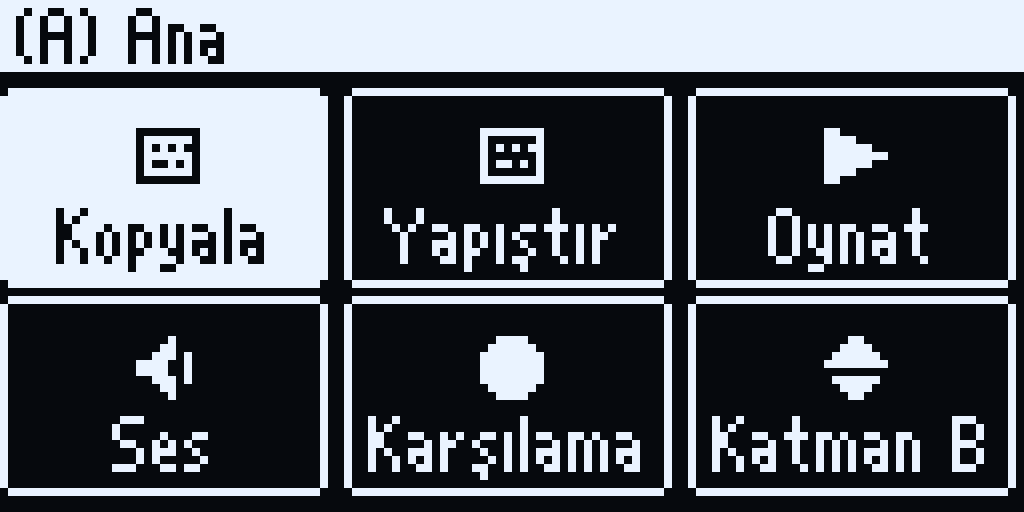
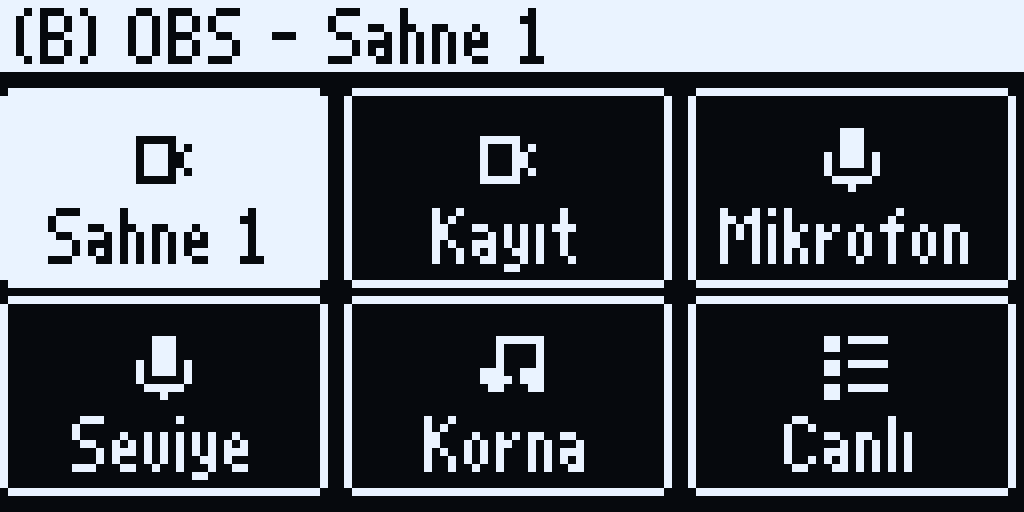
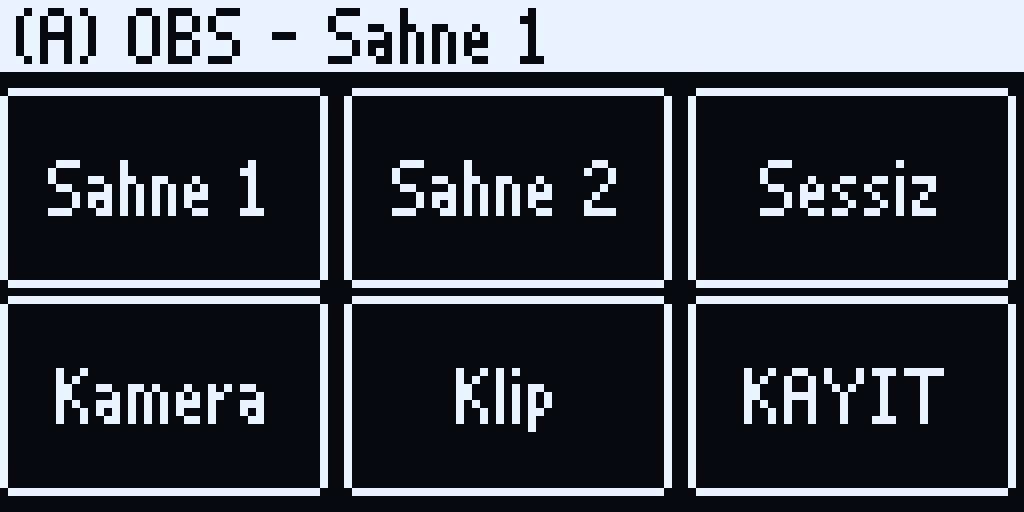
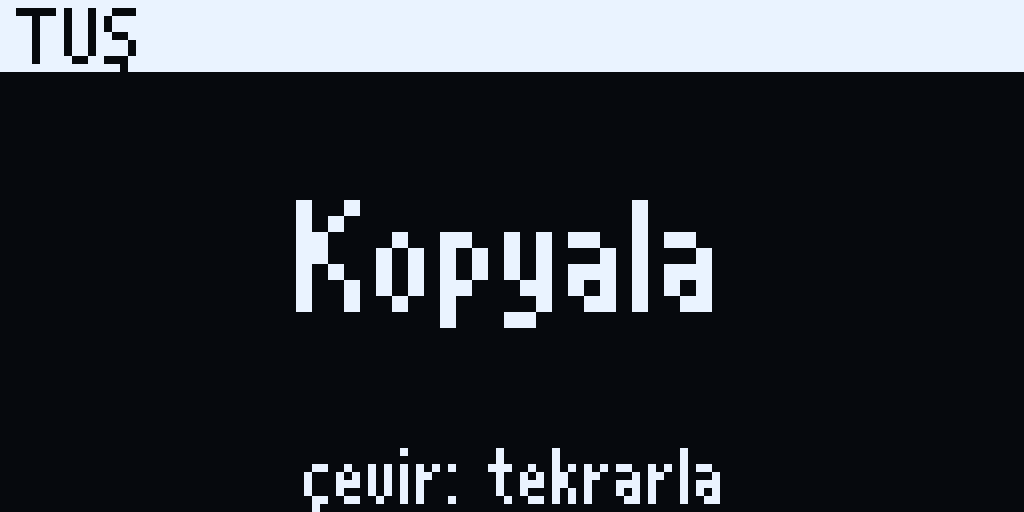
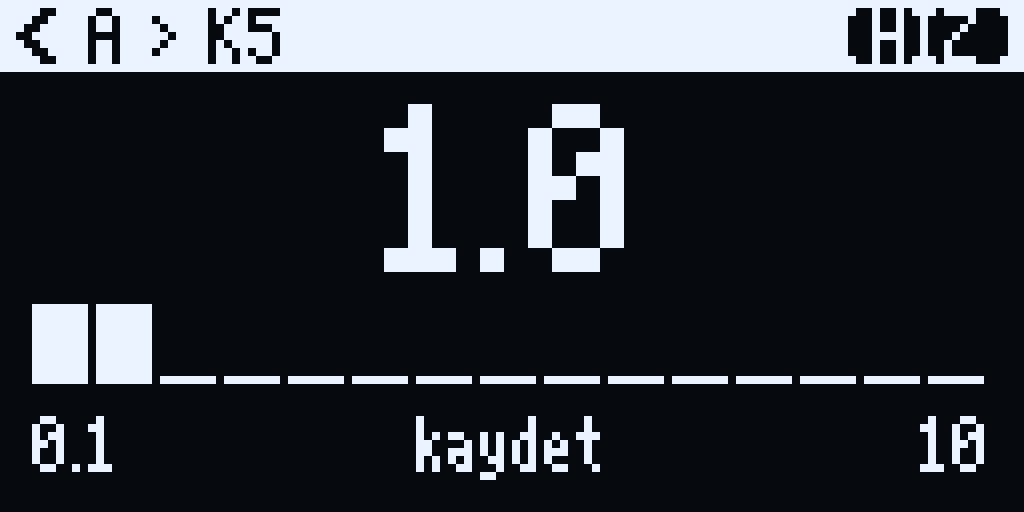
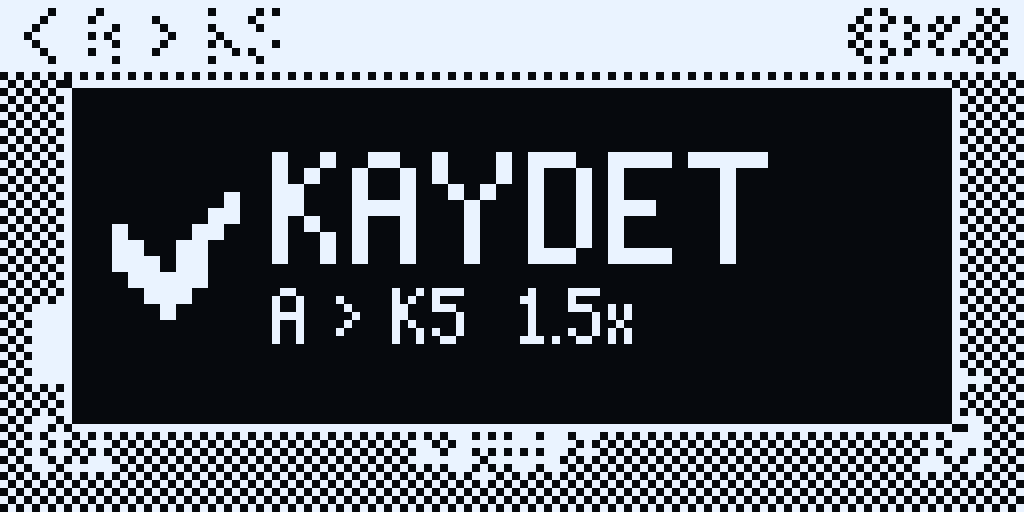
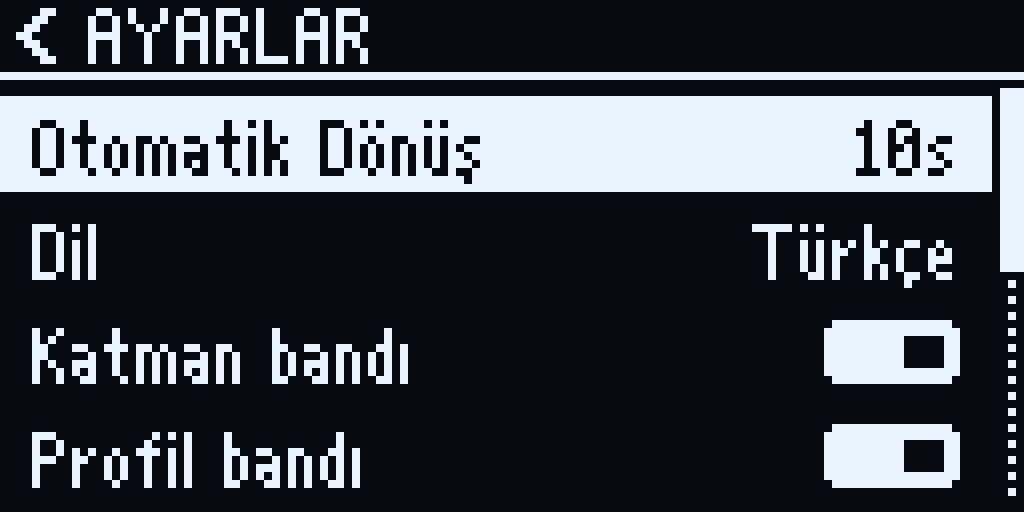
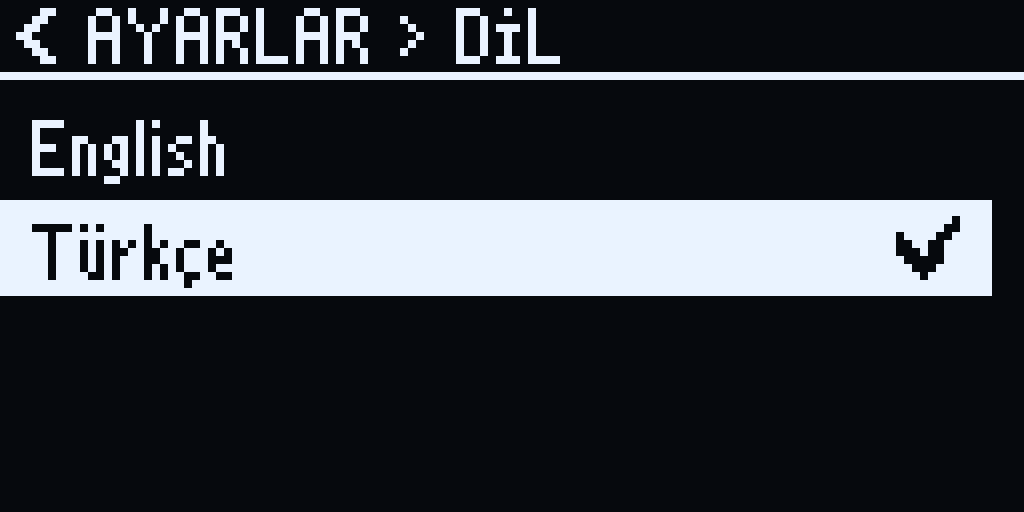
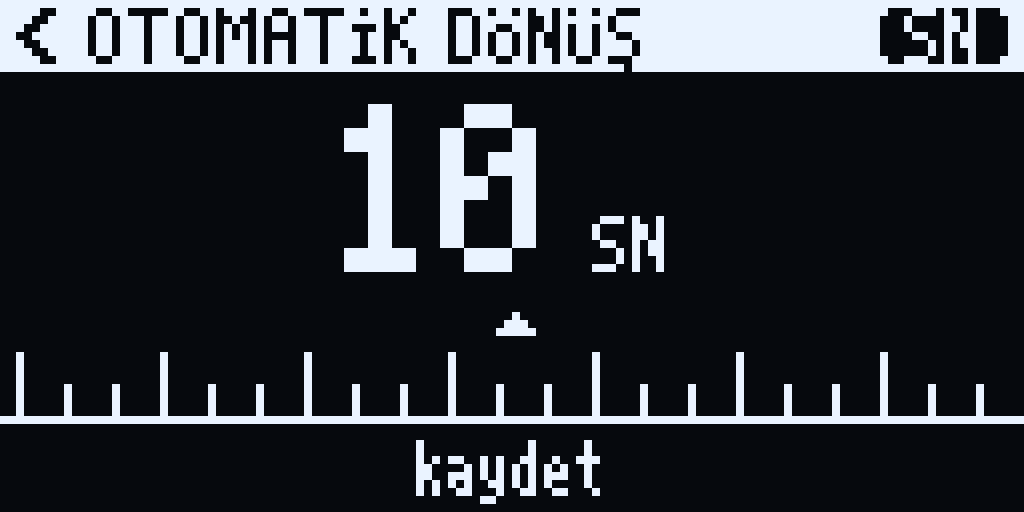
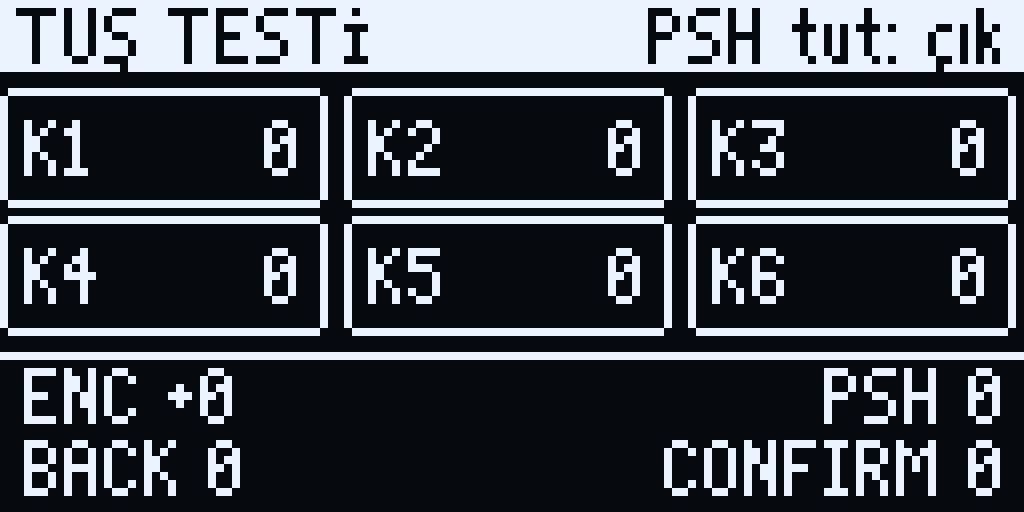
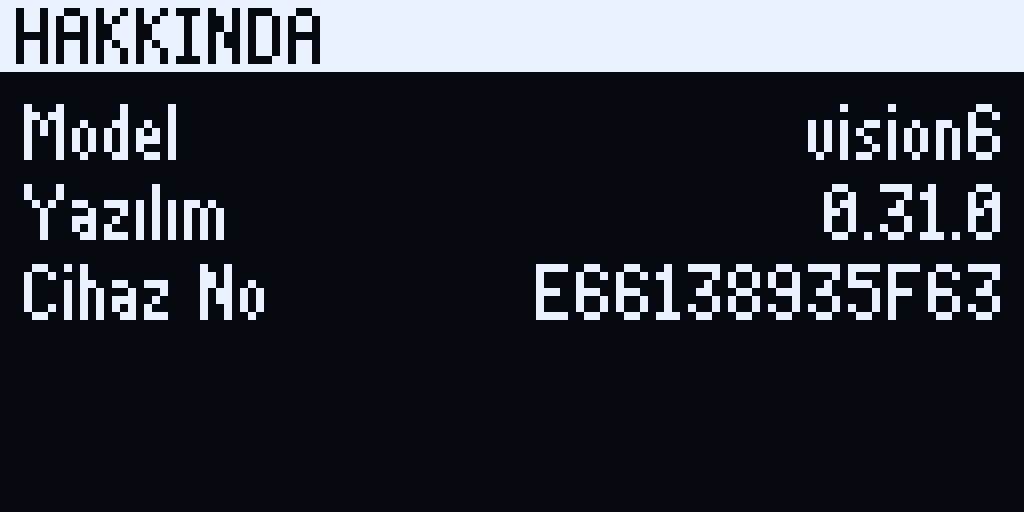
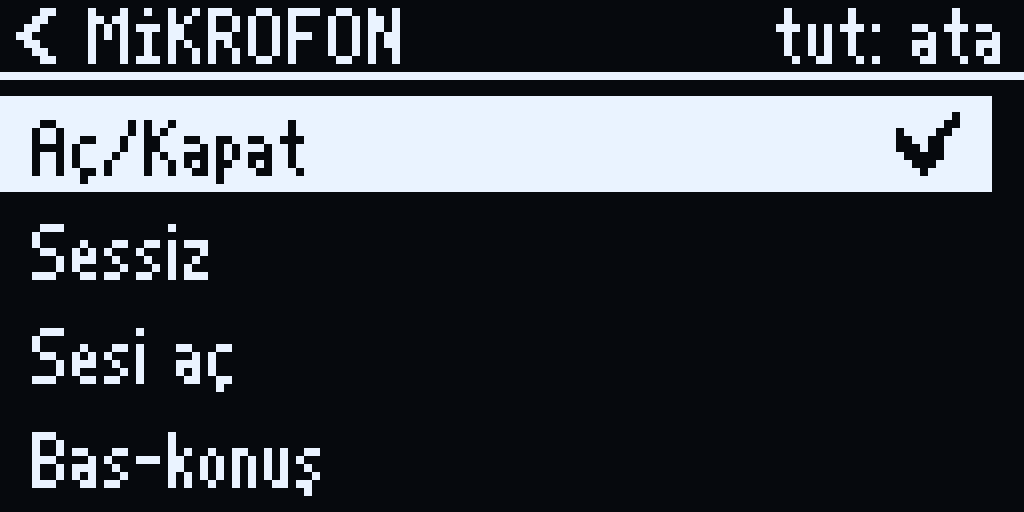
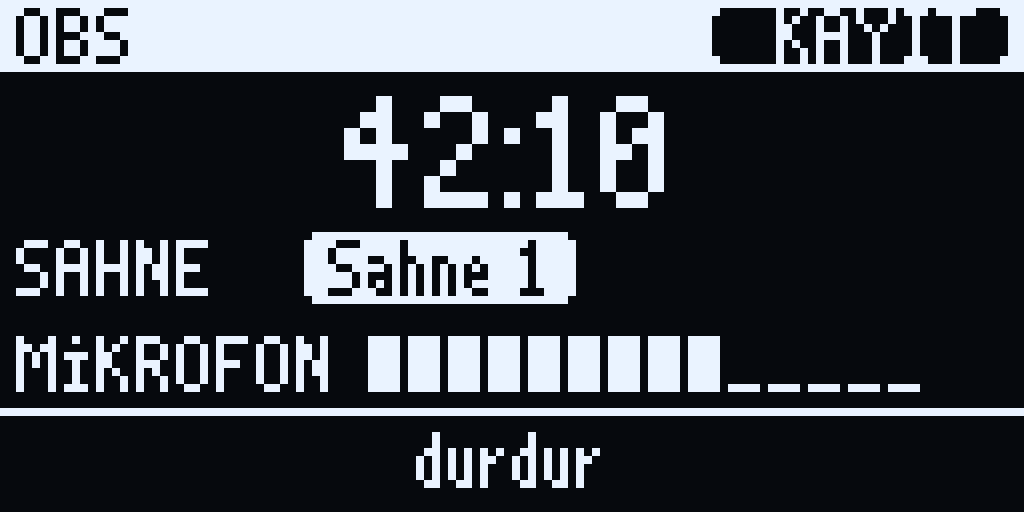
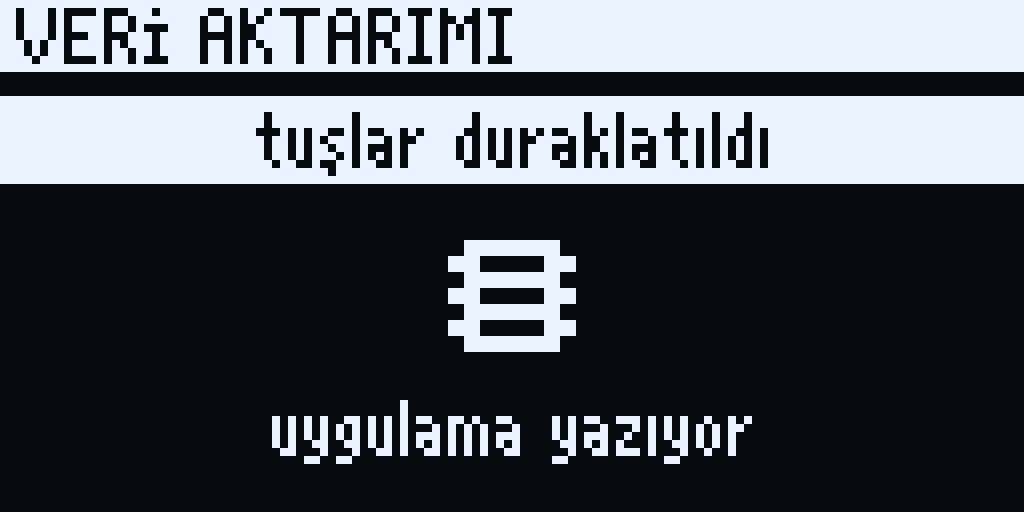
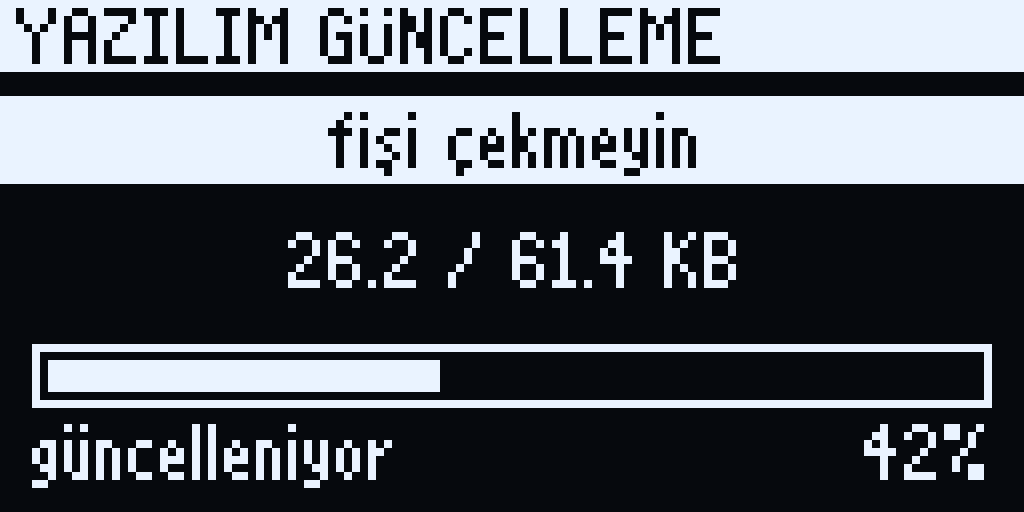
Klavye ilk kareden MKYADA açılış ekranıyla başlıyor; arada konsol yazısı görünmüyor.
Neler yapabiliyor?
Bir kez yapın, tuşa atayın.
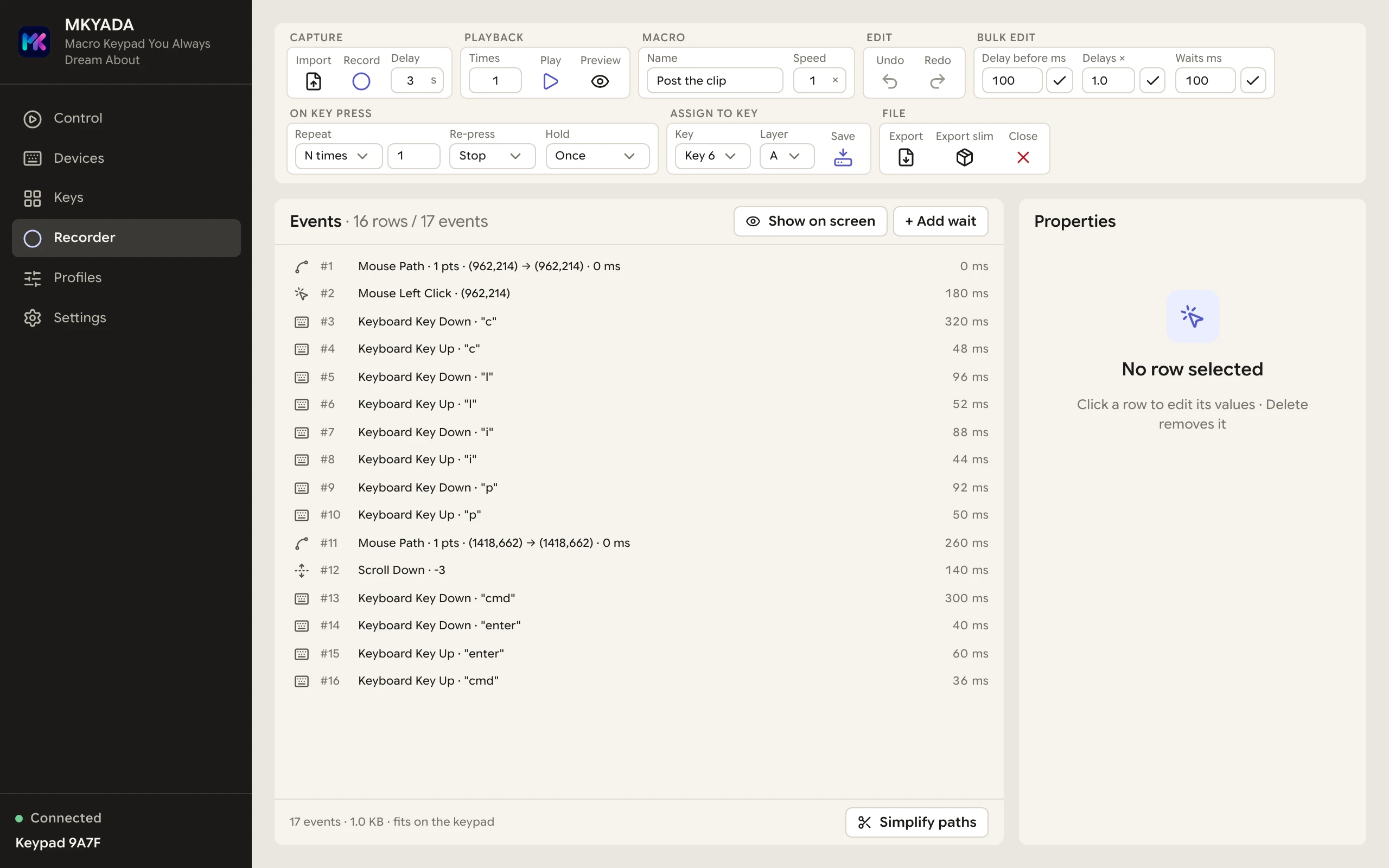
F8’e basıp işinizi yapıyorsunuz: her fare hareketi, tıklama, kaydırma, tuş ve bekleme milisaniyesiyle kaydediliyor. Geri sayım yerinizi almanızı bekliyor. Kayıt, her olayı ayrı bir satır olan bir düzenleyicide açılıyor; bir tuşa atanıyor ve klavyenin kendisinden oynatılıyor.
Kısayola basın, kaydedin.
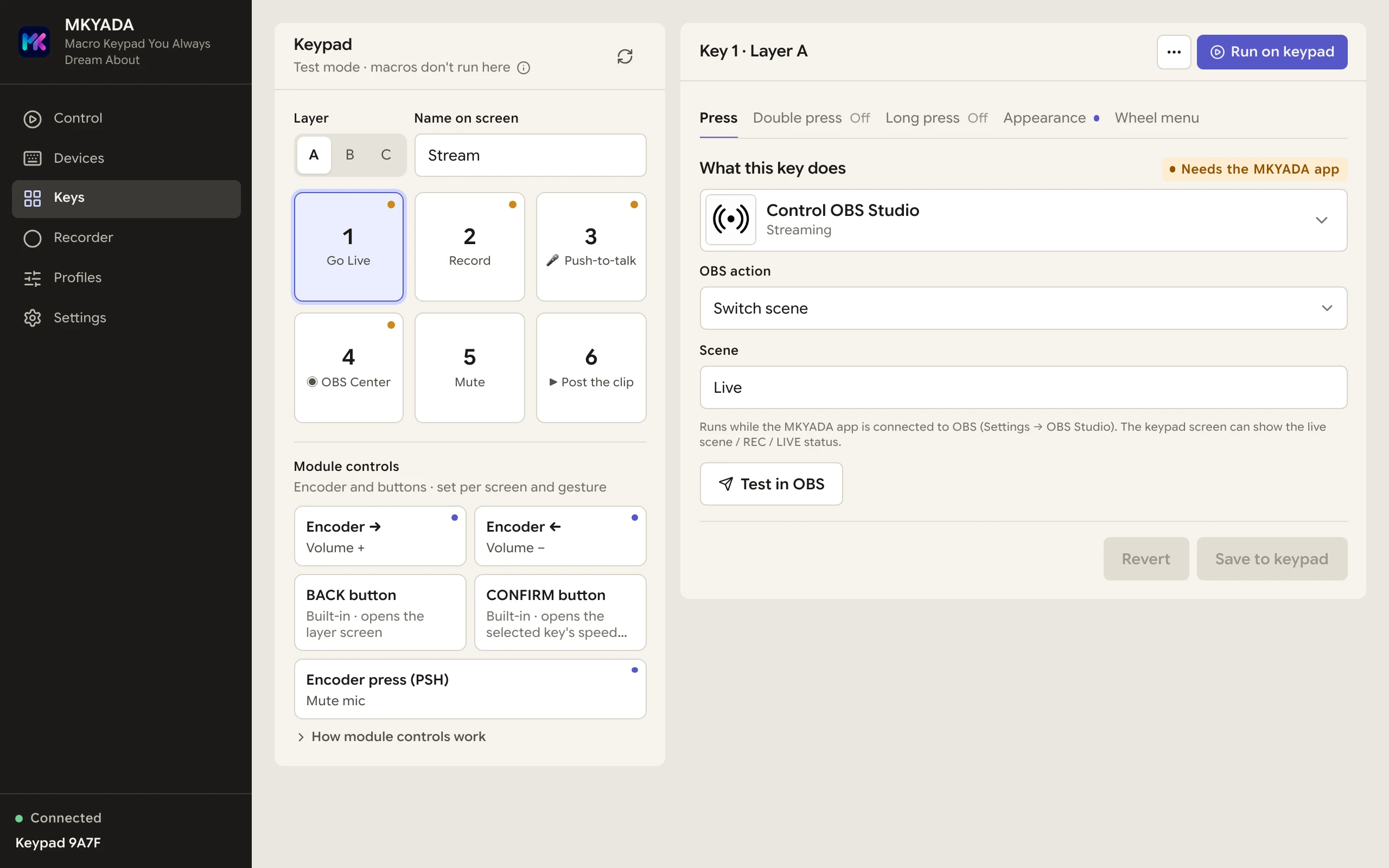
Tuşa tıklayıp istediğiniz kısayola basmanız yeterli; menülerde aramak yok. Dokunma, çift basma ve basılı tutma ayrı sekmelerde ayrı aksiyon alıyor. Görünüm sekmesinde tuşun ekrandaki adı ve simgesi seçiliyor. Run on keypad düğmesi atamayı hemen klavyeden çalıştırıp deniyor.
Uygulama kapalıyken de her şey ekranda.
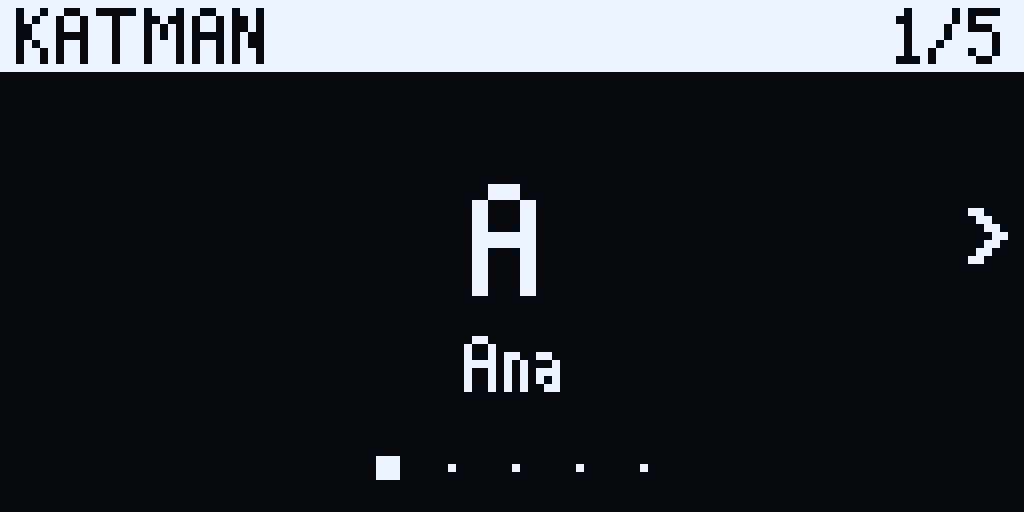
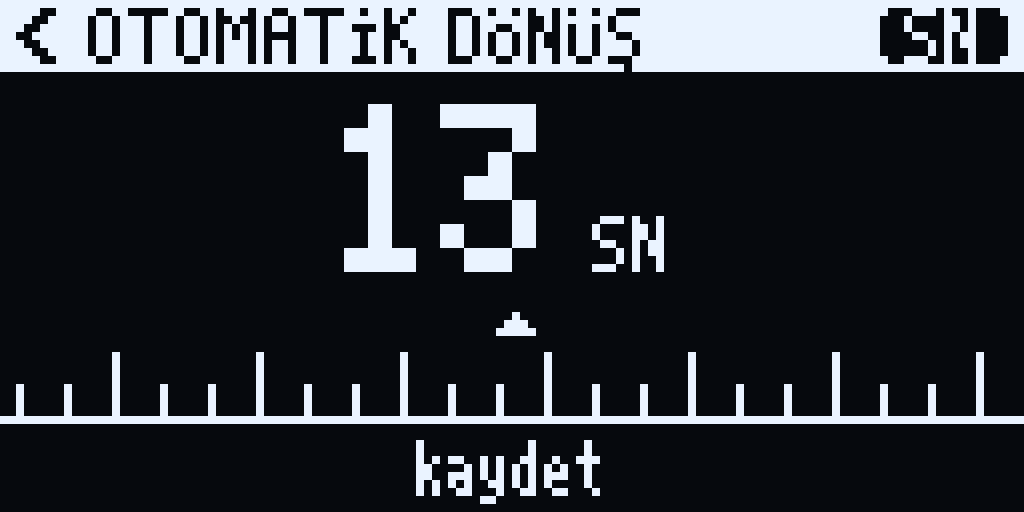
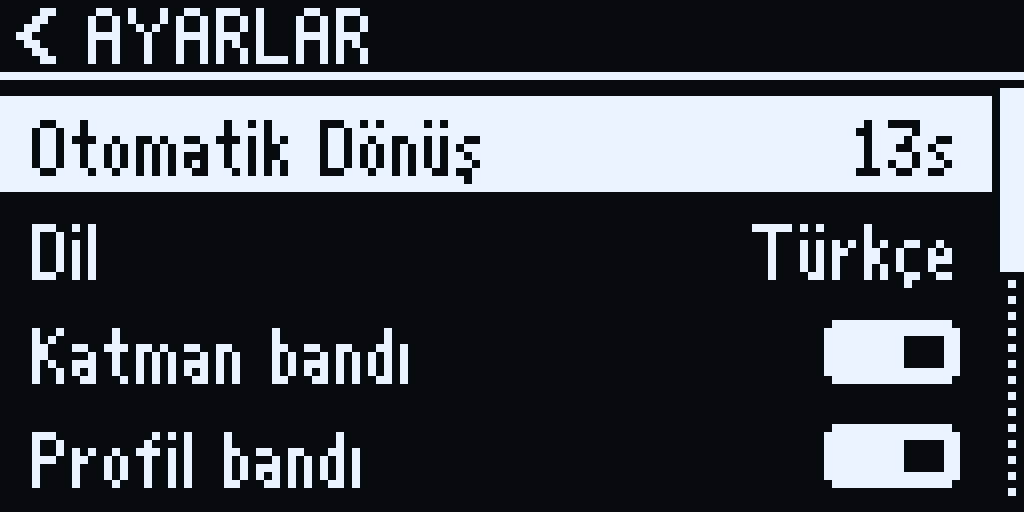
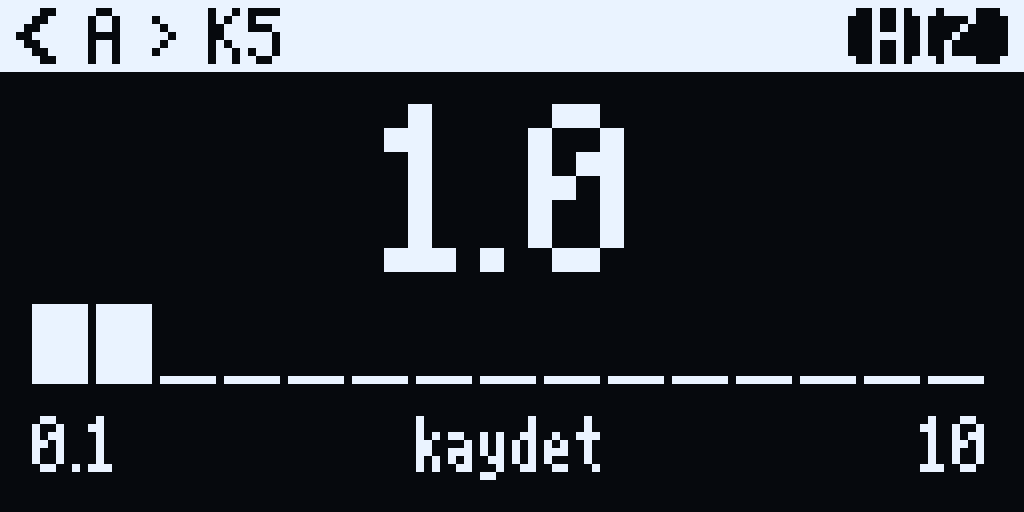
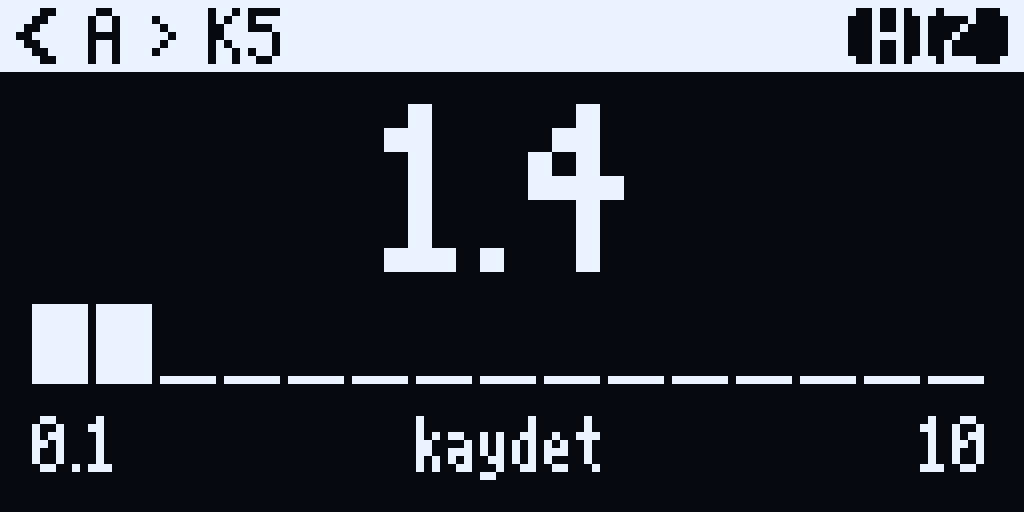
Ekranda etkin katmanın altı tuşu adı ve simgesiyle duruyor, tekerlek aralarında geziyor. Katman ekranında A’dan B’ye, en sonda Ayarlar’a geçiliyor. Otomatik dönüş süresi cetvelle 10’dan 13 sn’ye çekiliyor. Bir tuşun hızı 1.0’dan 1.4’e çıkıyor; kaydedince değer makro dosyasına yazılıyor.
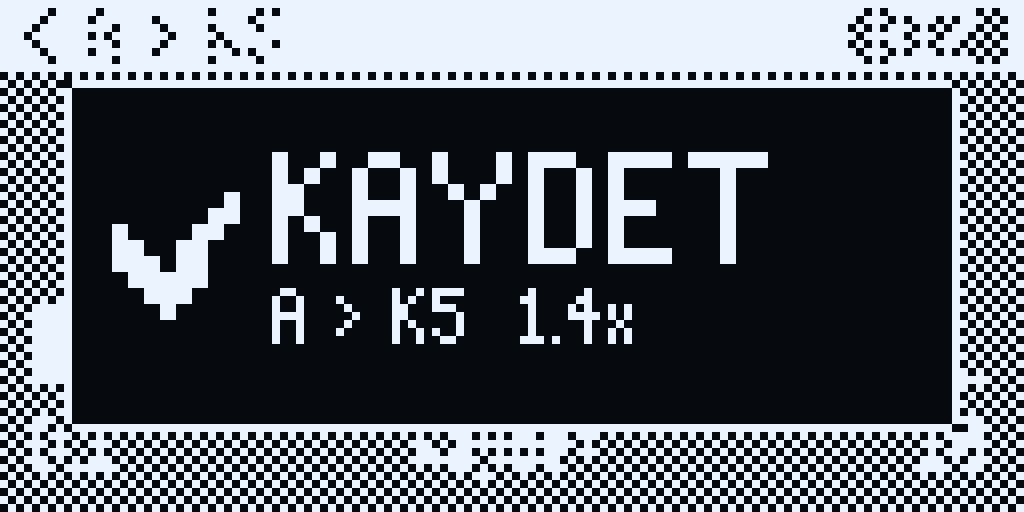
Her tuşun kendi menüsü.
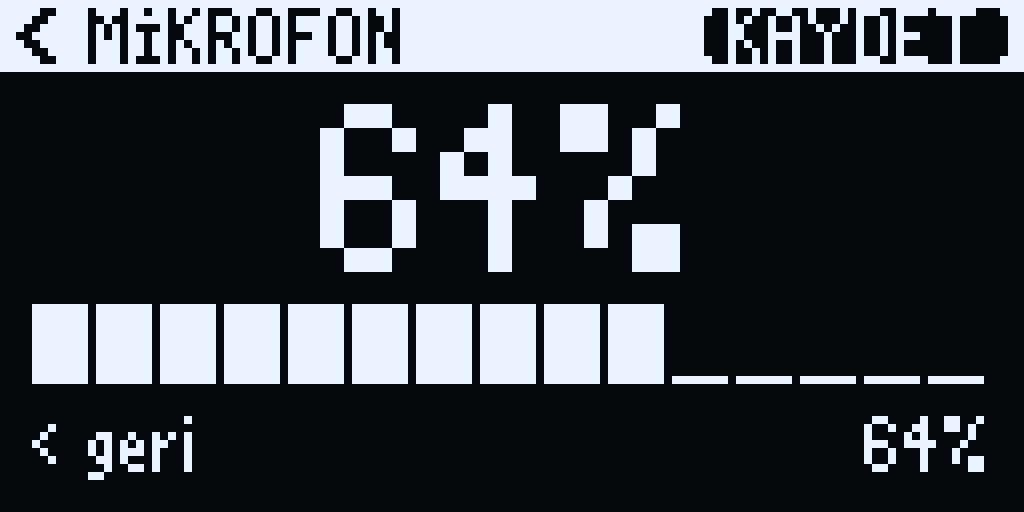
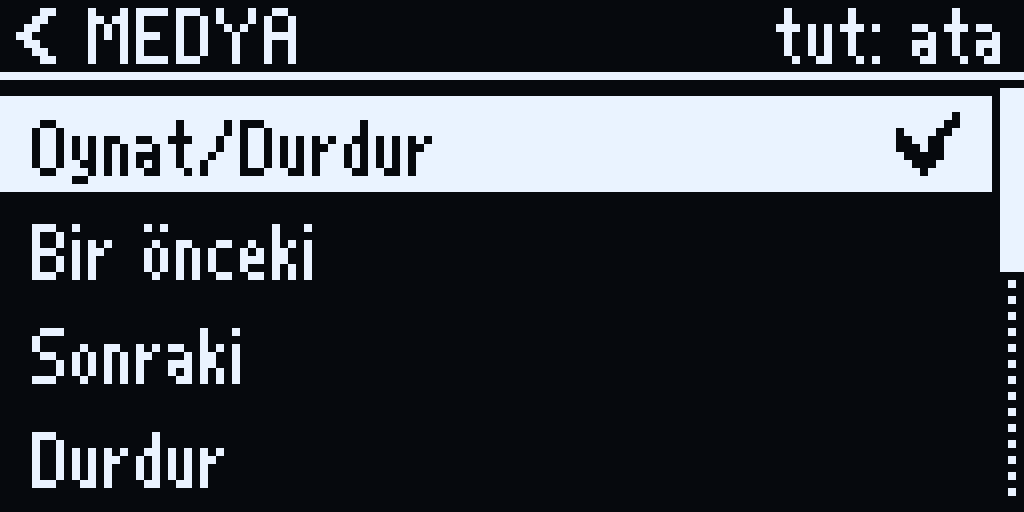
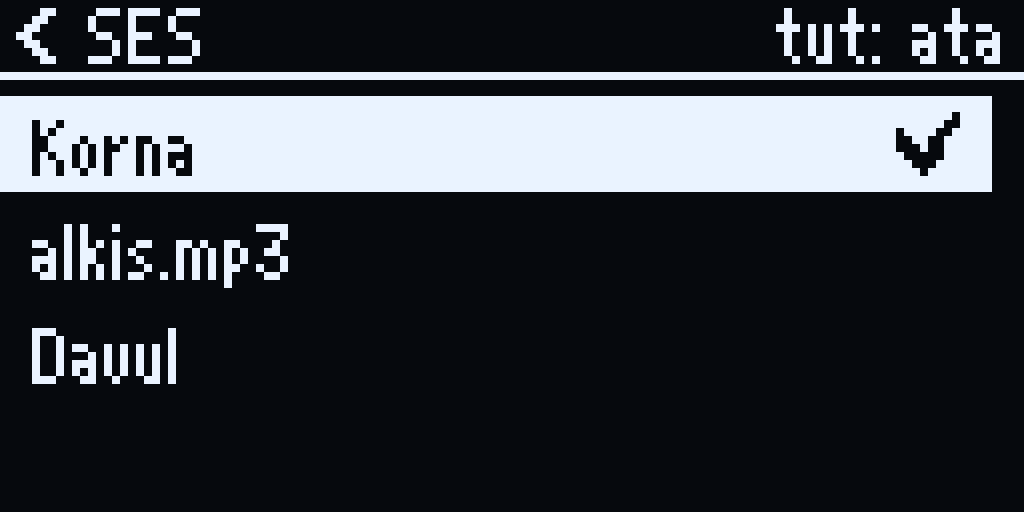
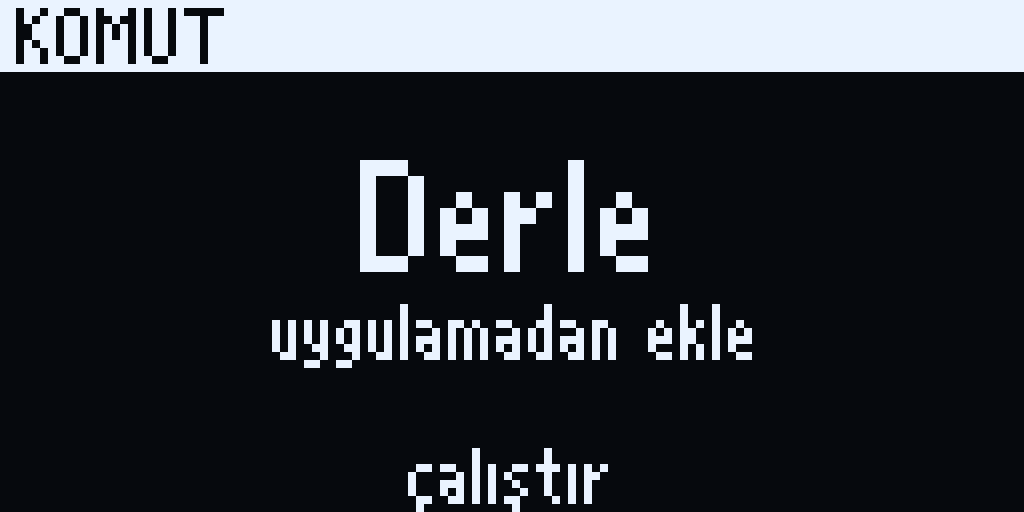
Tekerleğe basınca tuşun aksiyonuna uyan menü açılıyor: OBS tuşunda sahneler, kayıt tuşunda süre, ses ve mikrofon tuşunda yüzde; medya, ses, mikrofon ve katman tuşlarında seçenekler. Kural hep aynı: çevir gez, dokun çalıştır, basılı tut tuşa ata. OBS Center ekranı canlı yayın panosuna çeviriyor.
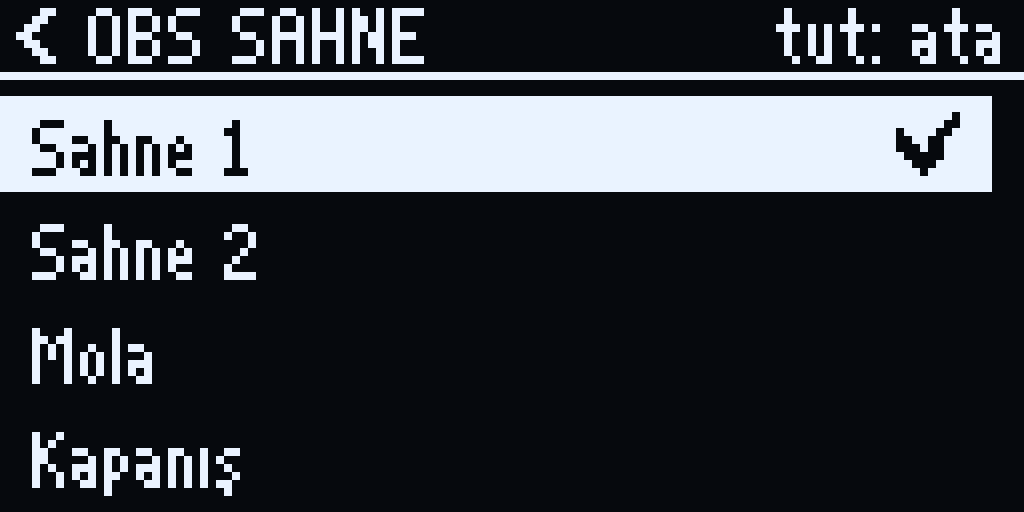
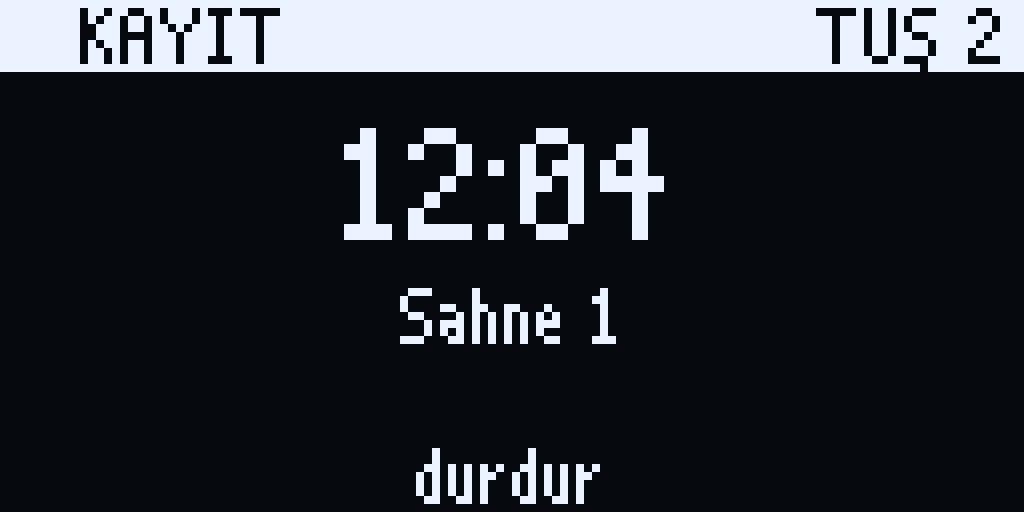
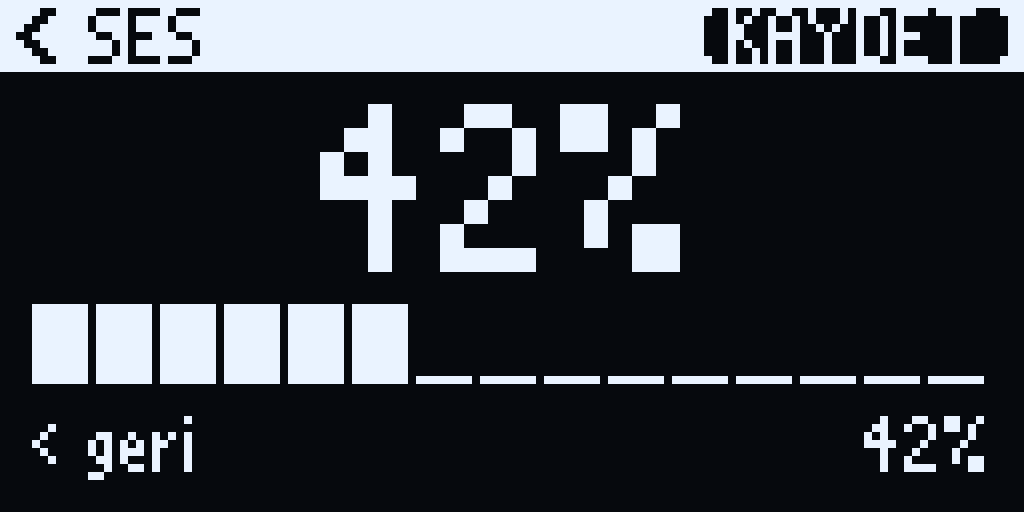
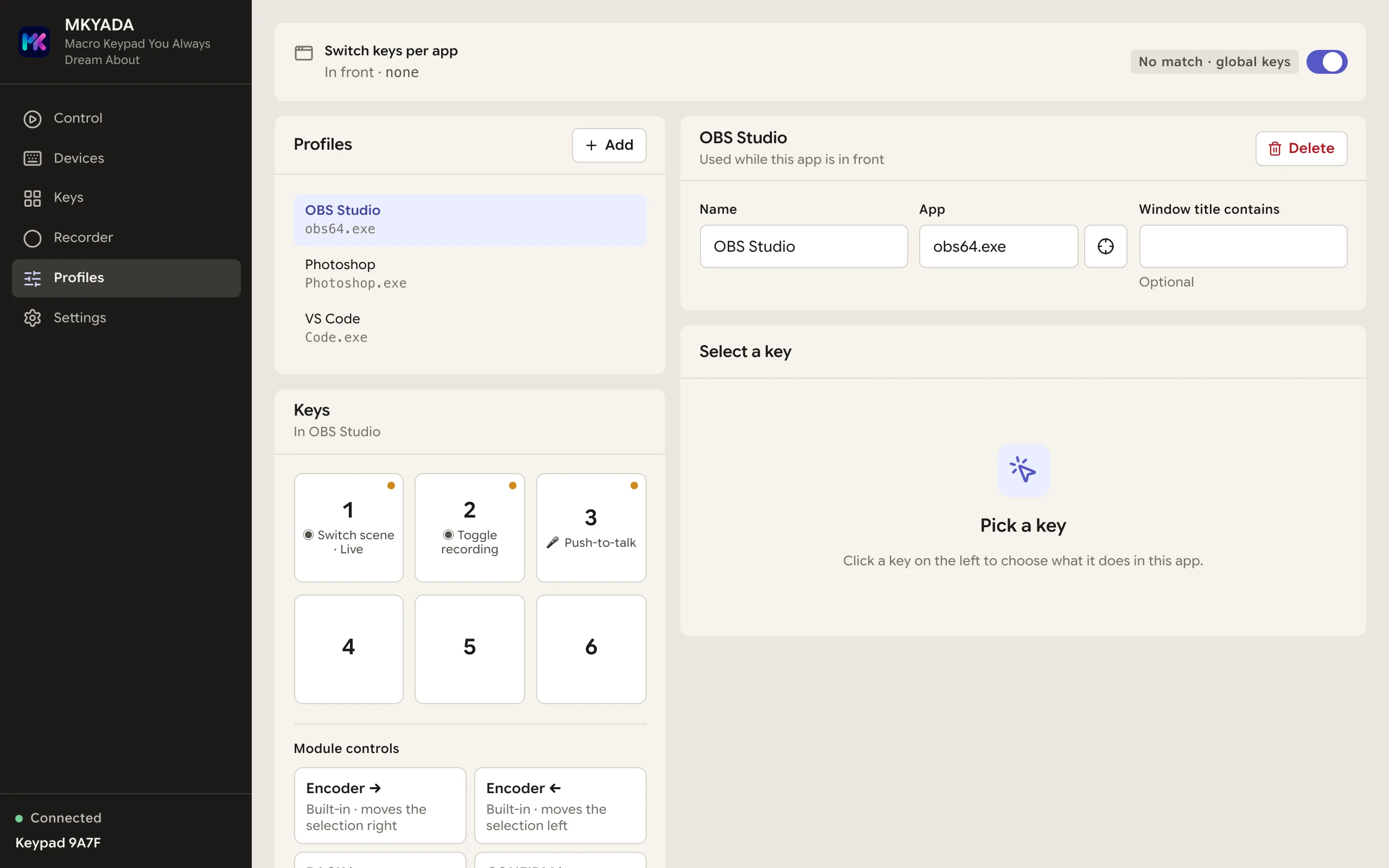
Öndeki uygulama tuşları seçer.
Uygulama açıkken aynı tuş bir fotoğraf programında Farklı Kaydet, oyunda envanter makrosu olabiliyor. Her profilin kendi tuş ızgarası var; öndeki pencere değiştikçe profil kendiliğinden geçiyor. Uygulama kapanırsa klavye 5 sn içinde kendi ayarlarına dönüp çalışmaya devam ediyor.
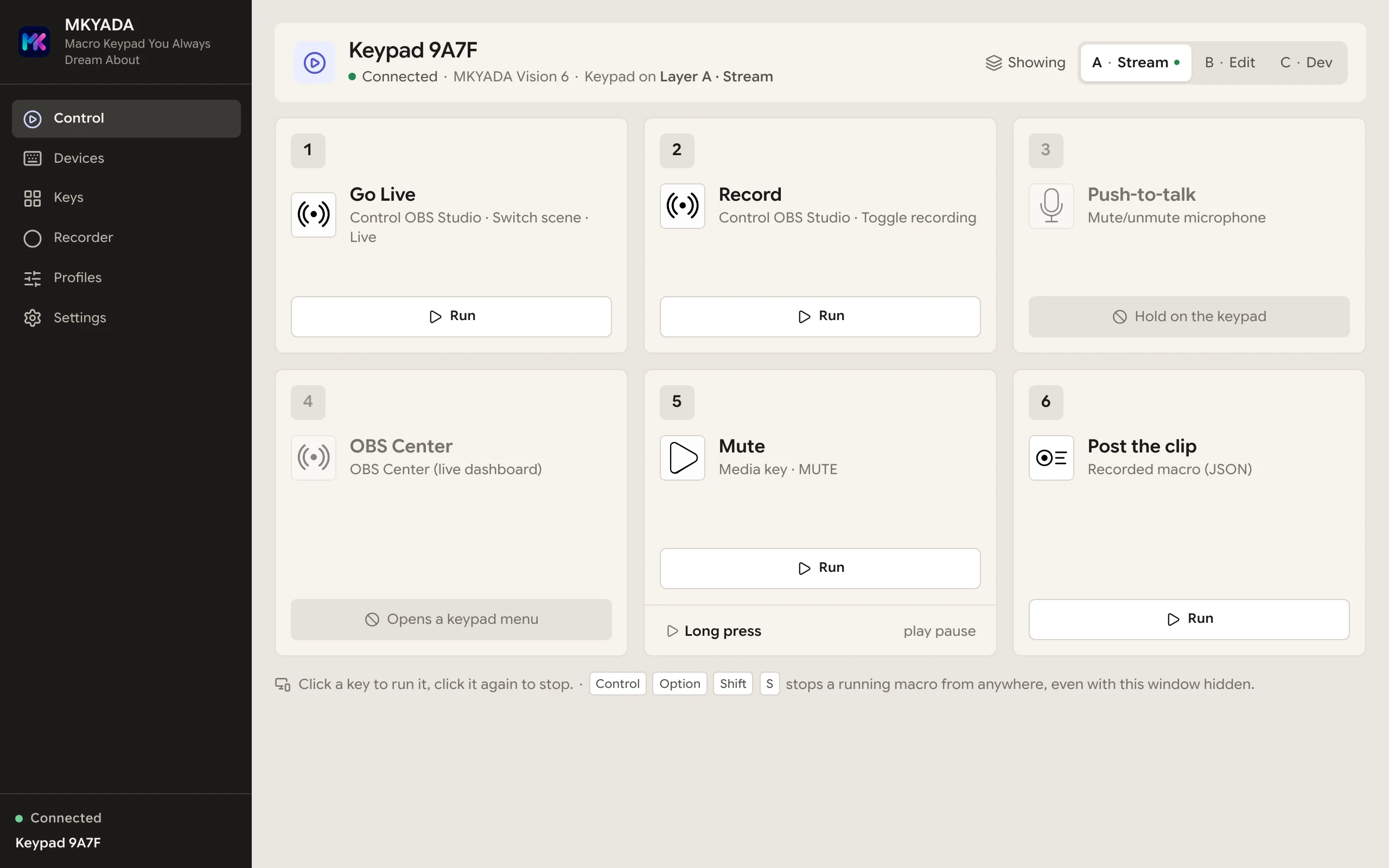
Tuşa uzanamıyorsanız?
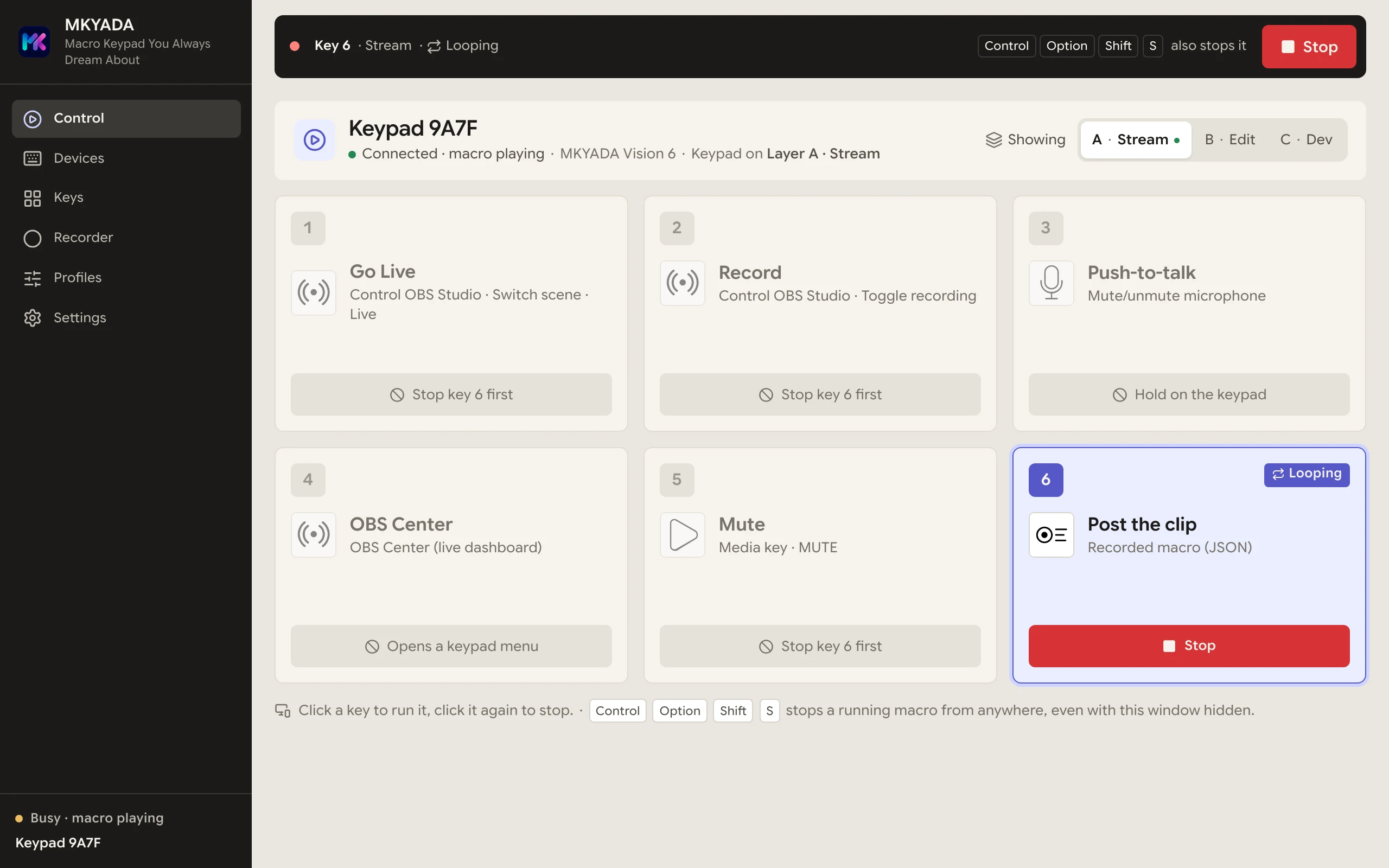
Klavye, uzak masaüstüyle bağlanılan bir bilgisayarda duruyor olabilir. Control sayfası her tuşu büyük bir kart olarak gösteriyor; Run, tuşa parmakla basılmış gibi basıyor. Makro çalarken her sayfada bir durdurma çubuğu çıkıyor. Pencere gizliyken de genel kısayol ve tepsi menüsü makroyu durduruyor.
Boş karttan çalışan klavyeye.
Boş kart BOOT düğmesine basılı takılıyor; uygulama CircuitPython’u, bellenimi ve başlangıç ayarını tek akışta yüklüyor. Kurulum sekmesi klavyenin nasıl kurulduğunu özetliyor. Tuş testinde her basış kendi kartını yakıyor. Yanlış lehimlenen tuşlar uygulamadan eşleniyor; sorun gidermede kurtarma adımları var.
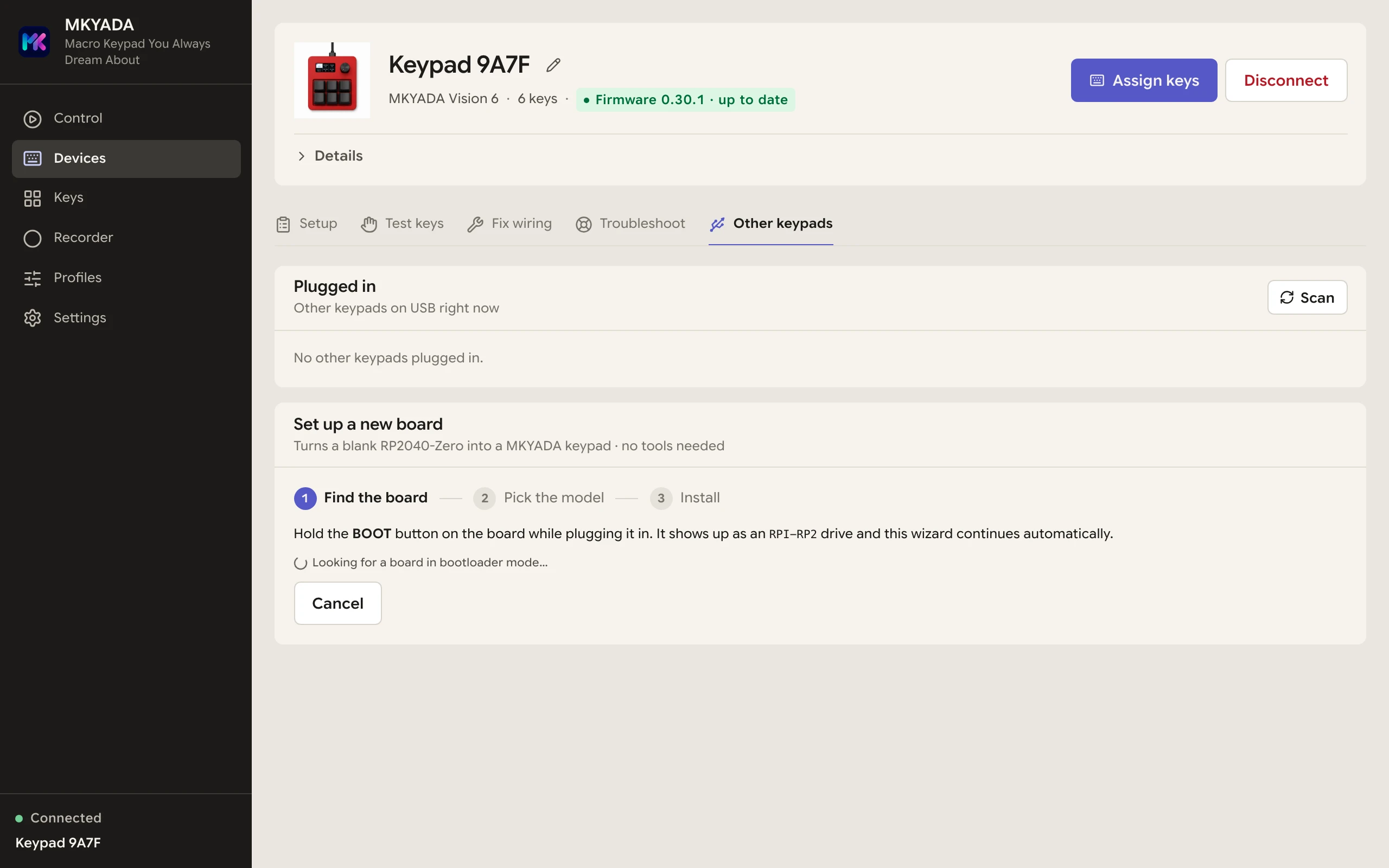
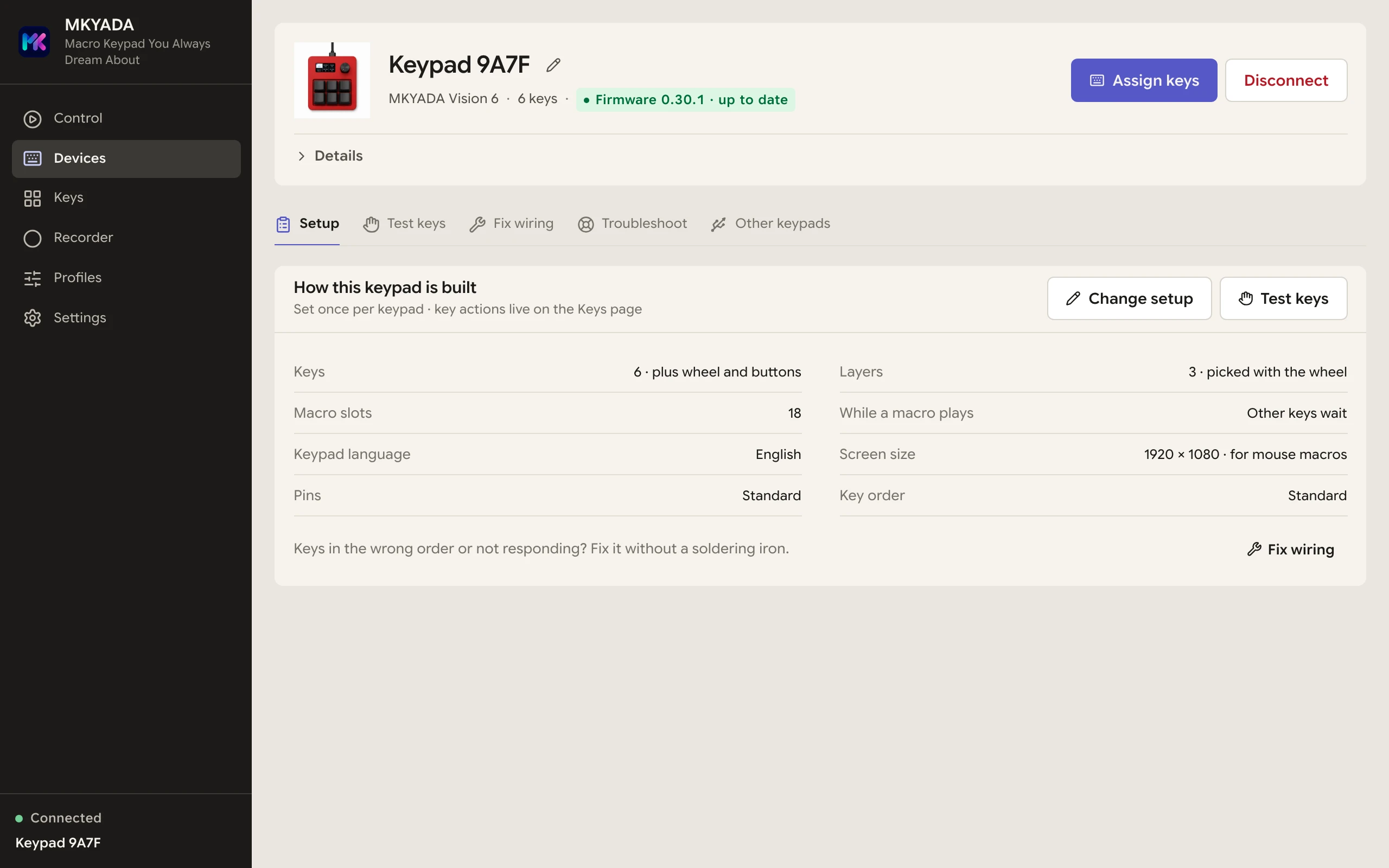
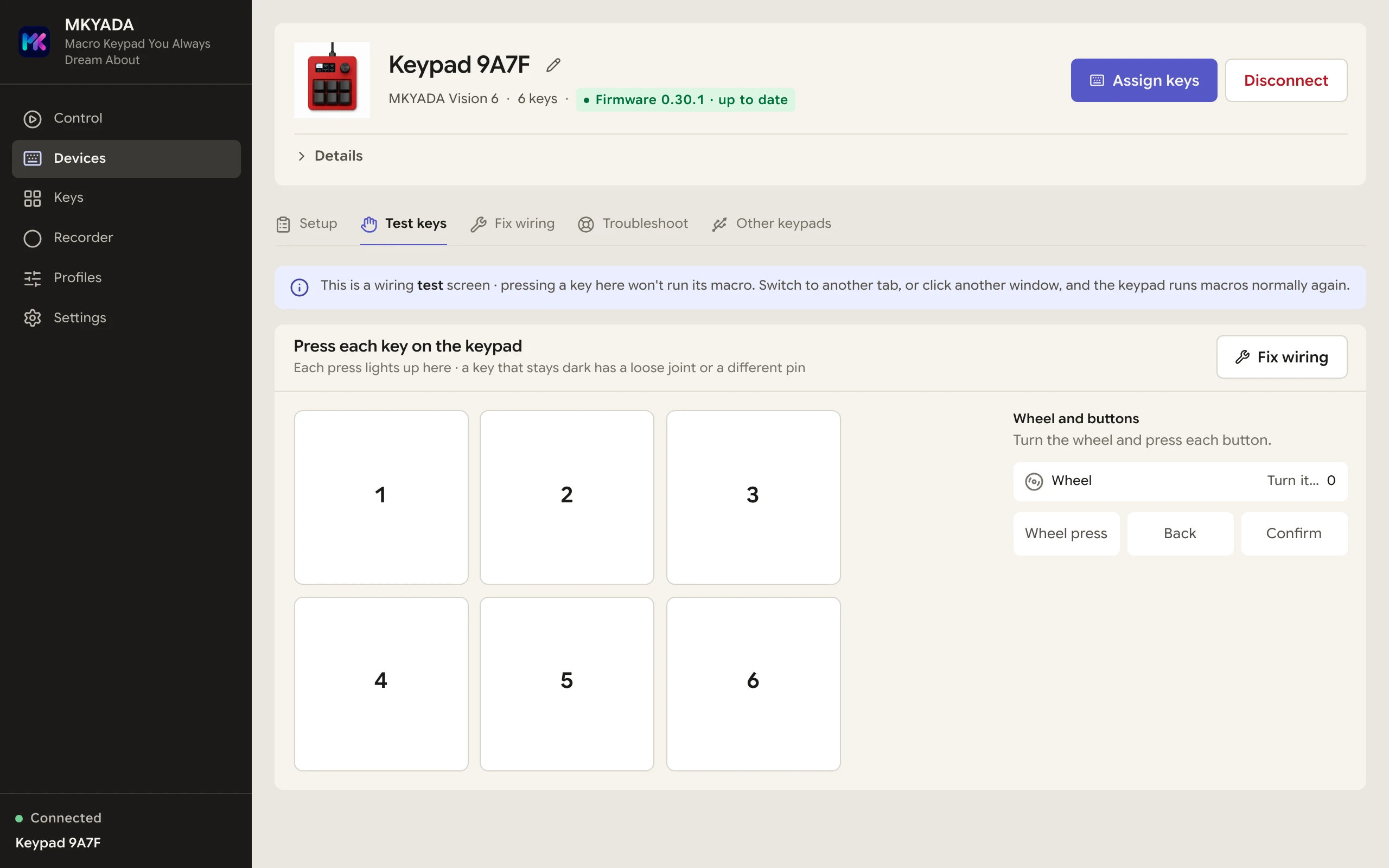
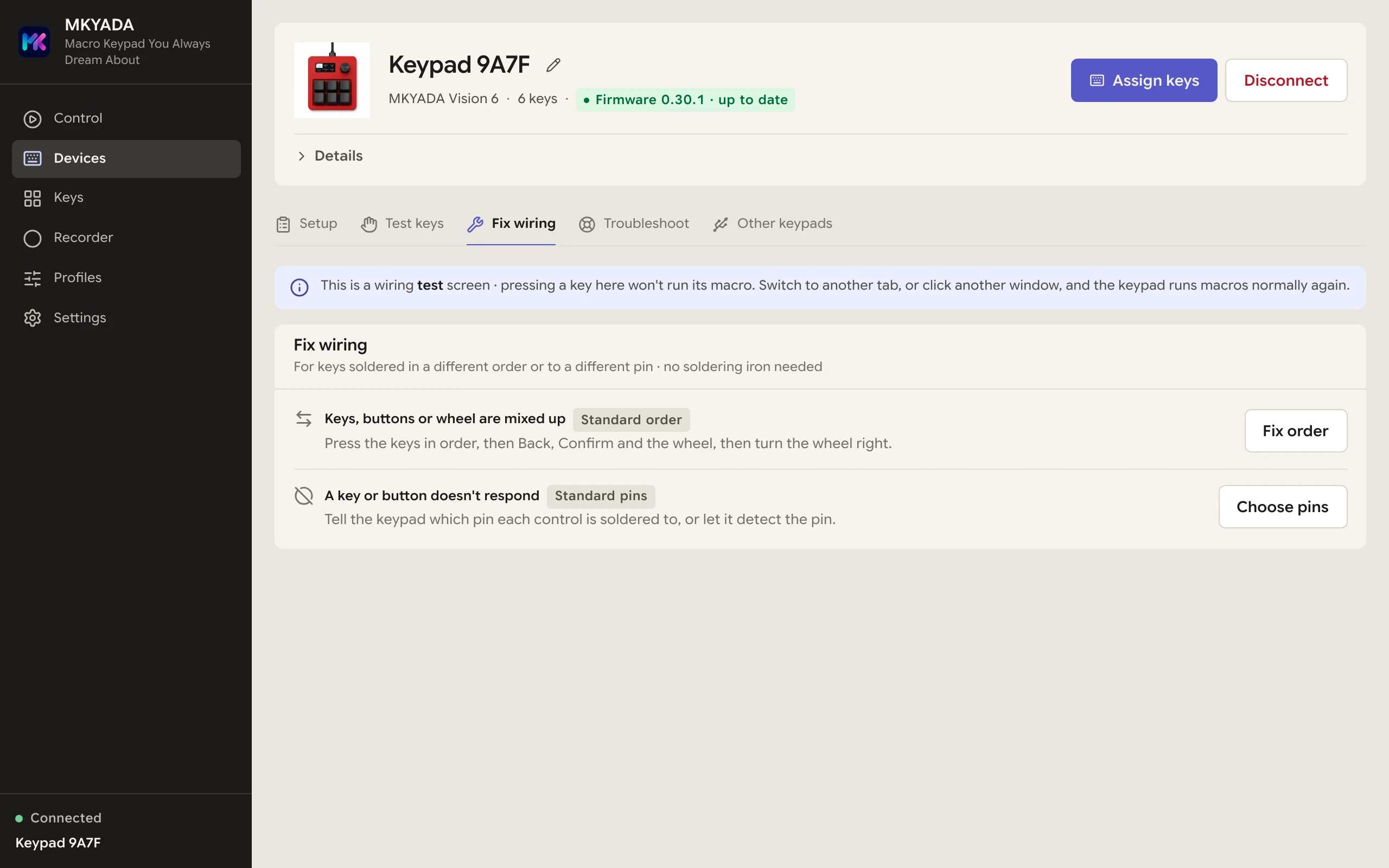
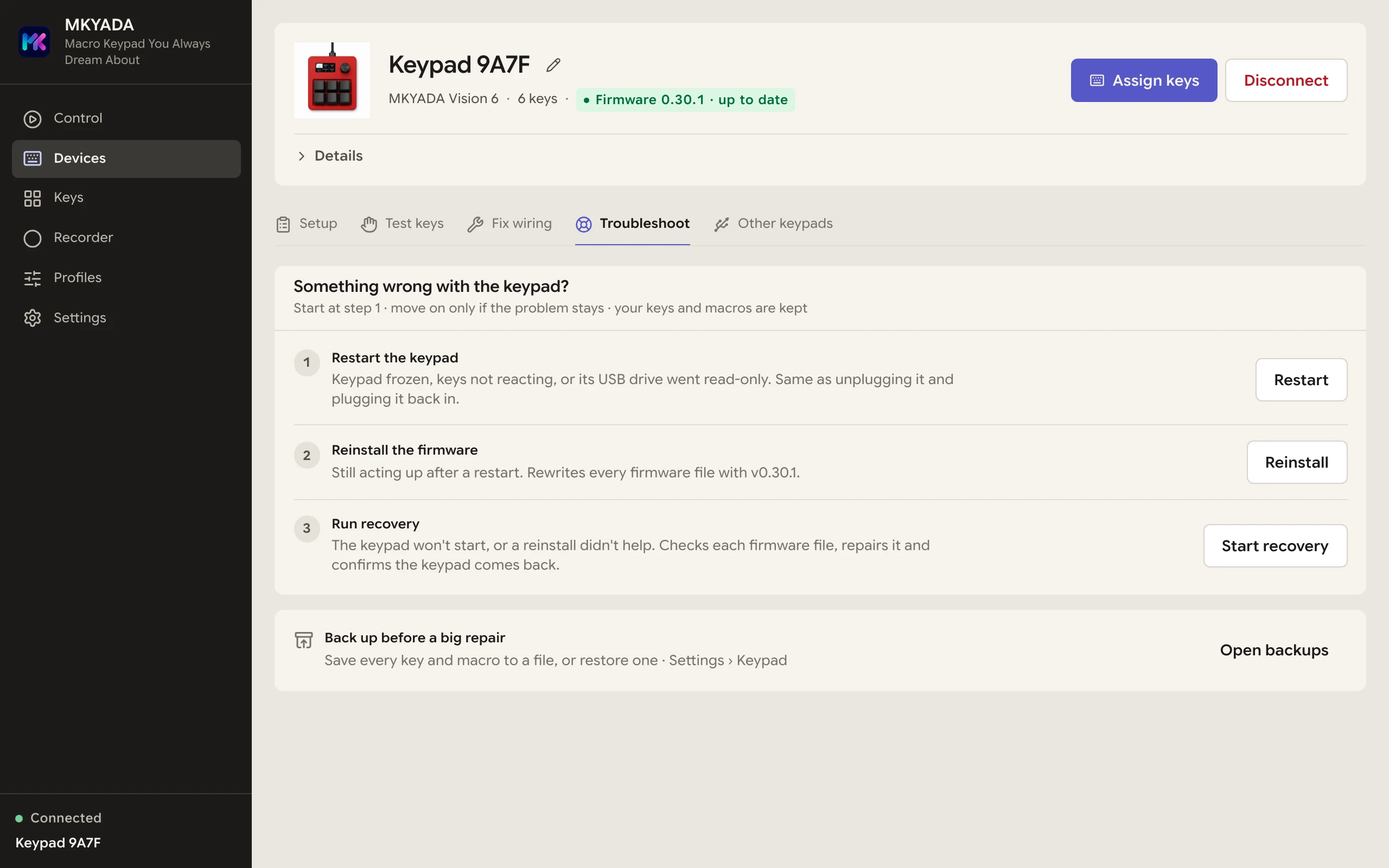
OBS, ikinci ses çıkışı, yedek.
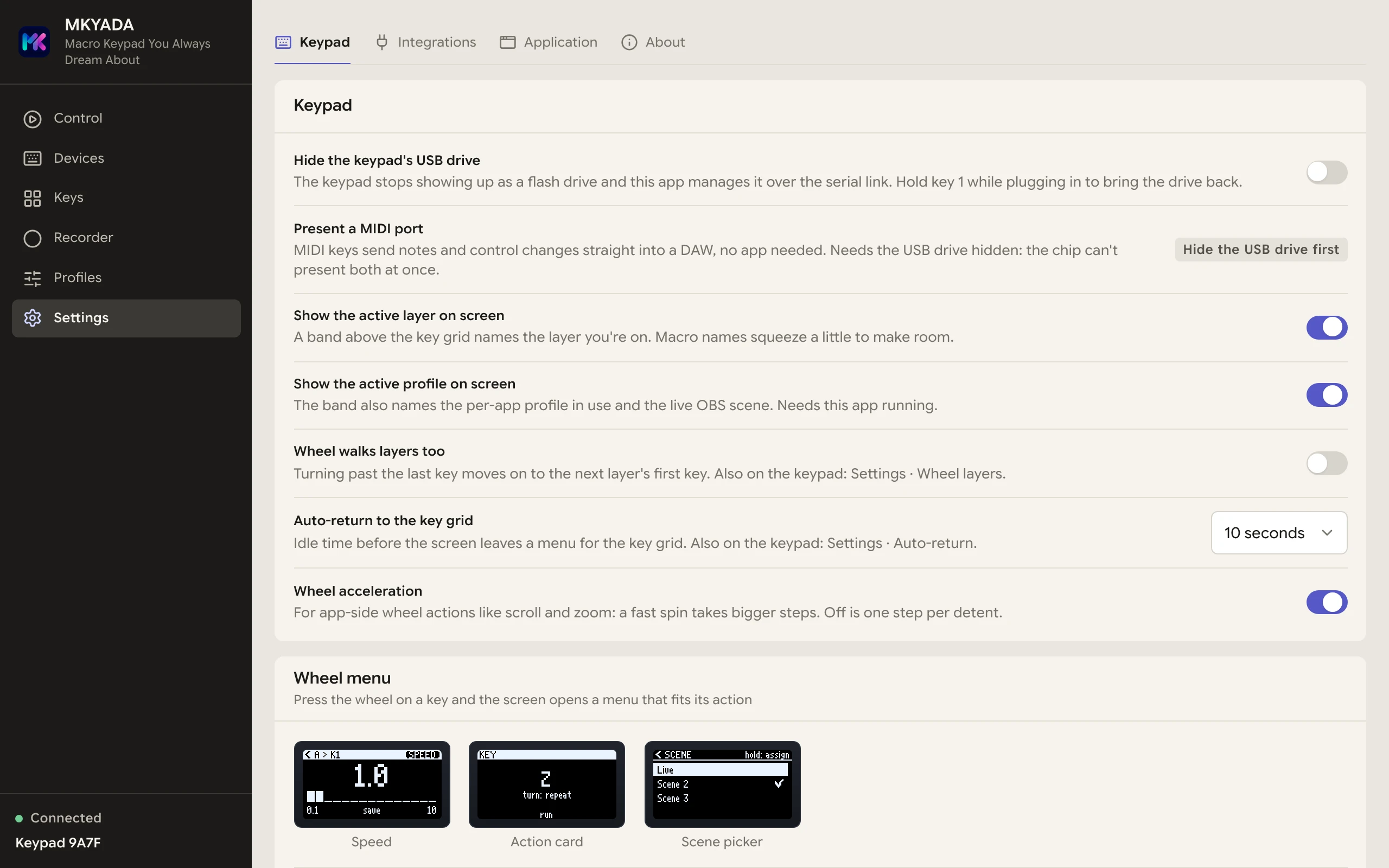
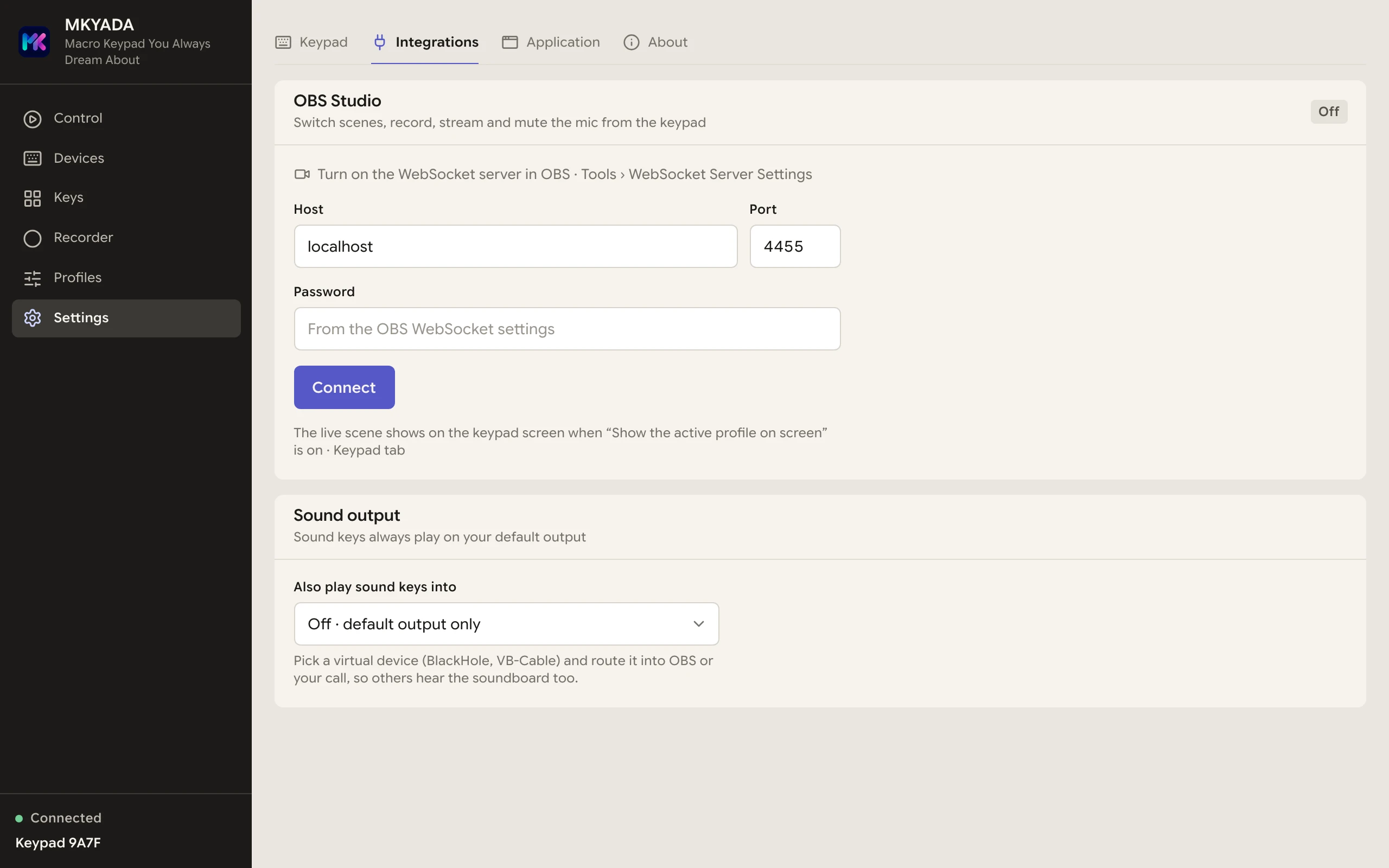
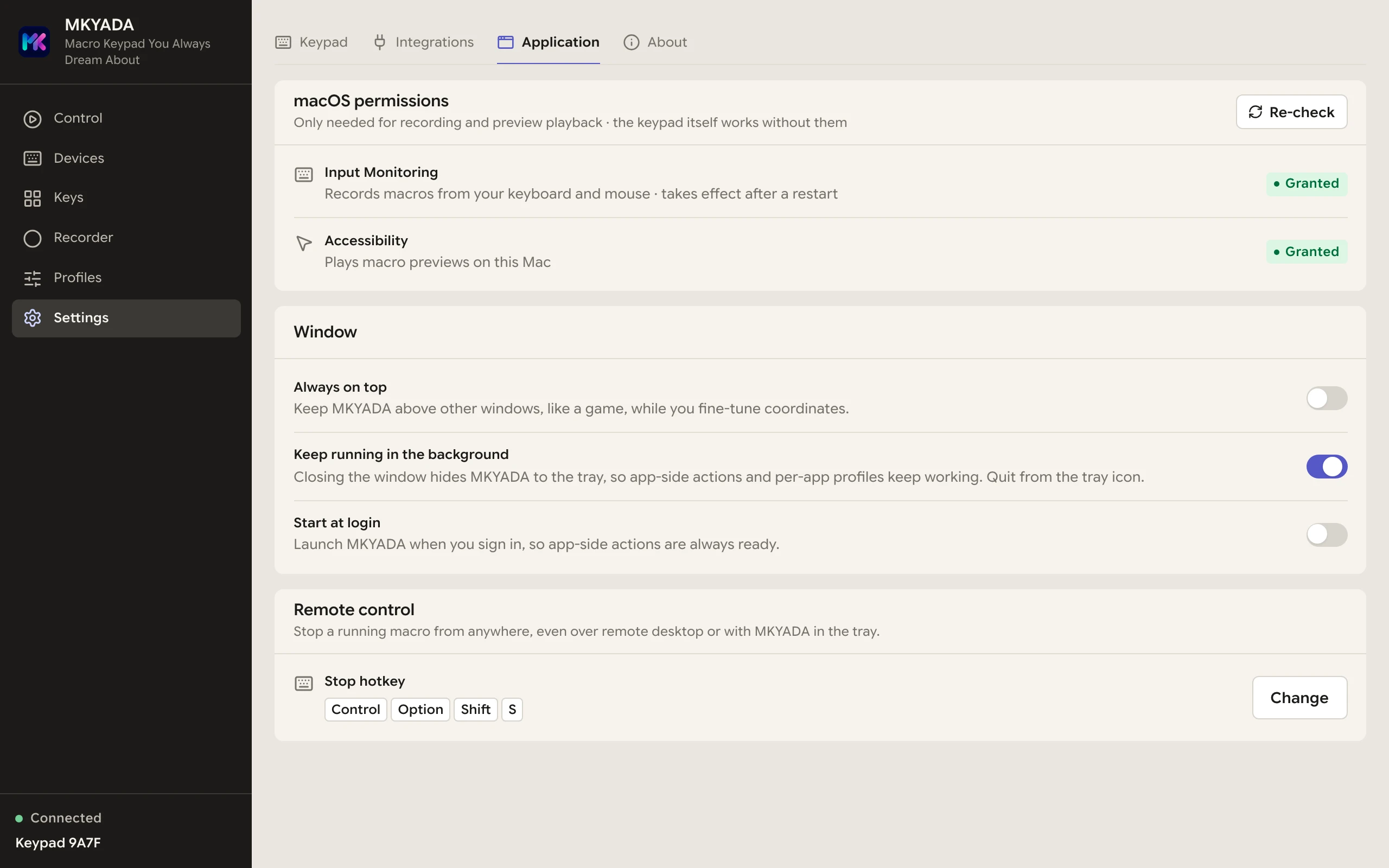
Ayarlar sekmelere ayrılmış. Tuş takımı sekmesi USB sürücüyü gizliyor, MIDI’yi açıyor, ekran bantlarını ve tekerlek hissini ayarlıyor. Entegrasyonlarda OBS bağlantısı ve ses tuşları için ikinci bir çıkış seçiliyor. Uygulama sekmesinde izinler, tepsi ve durdurma kısayolu, Hakkında’da güncelleme kontrolü var.
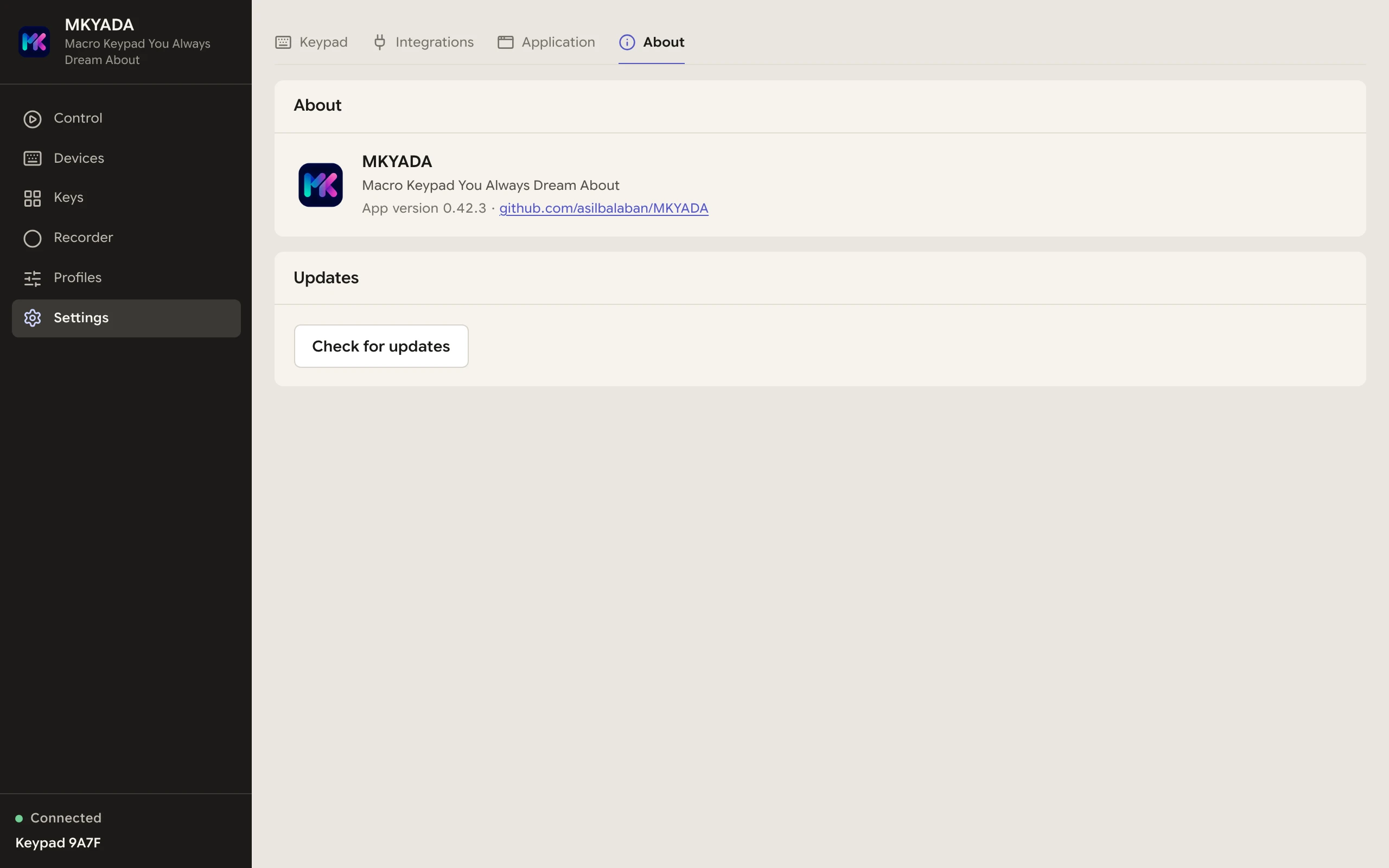
Kaç tuş lazımsa o kadar.
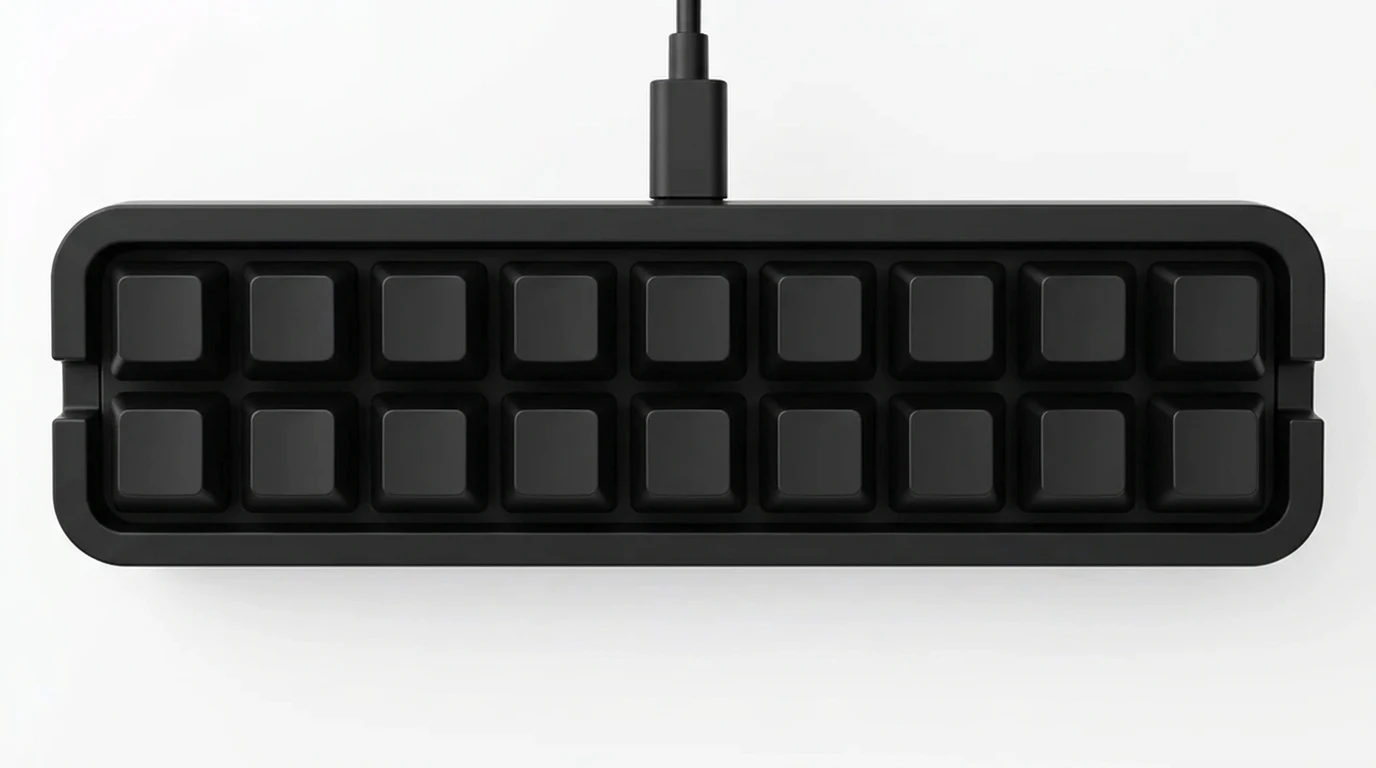
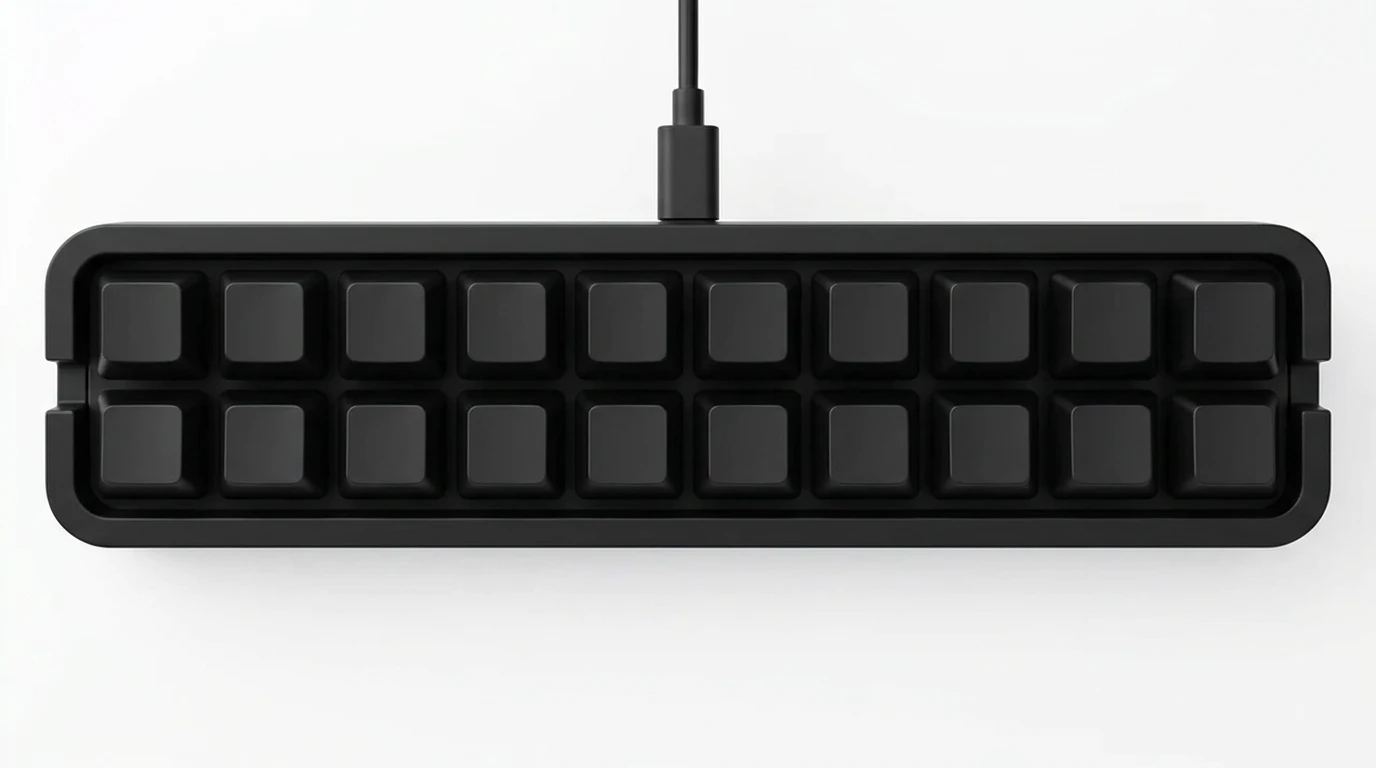
Ekransız modelde tek tuştan 20 tuşa kadar her düzen aynı bellenim ve uygulamayla çalışıyor. Her tuşun bir bacağı sırayla bir pine, diğeri ortak toprağa lehimleniyor; diyot ya da direnç yok. Gövde 3D yazıcıda basılıyor; gövdenin ve 3×2 kapağın dosyaları depoda.
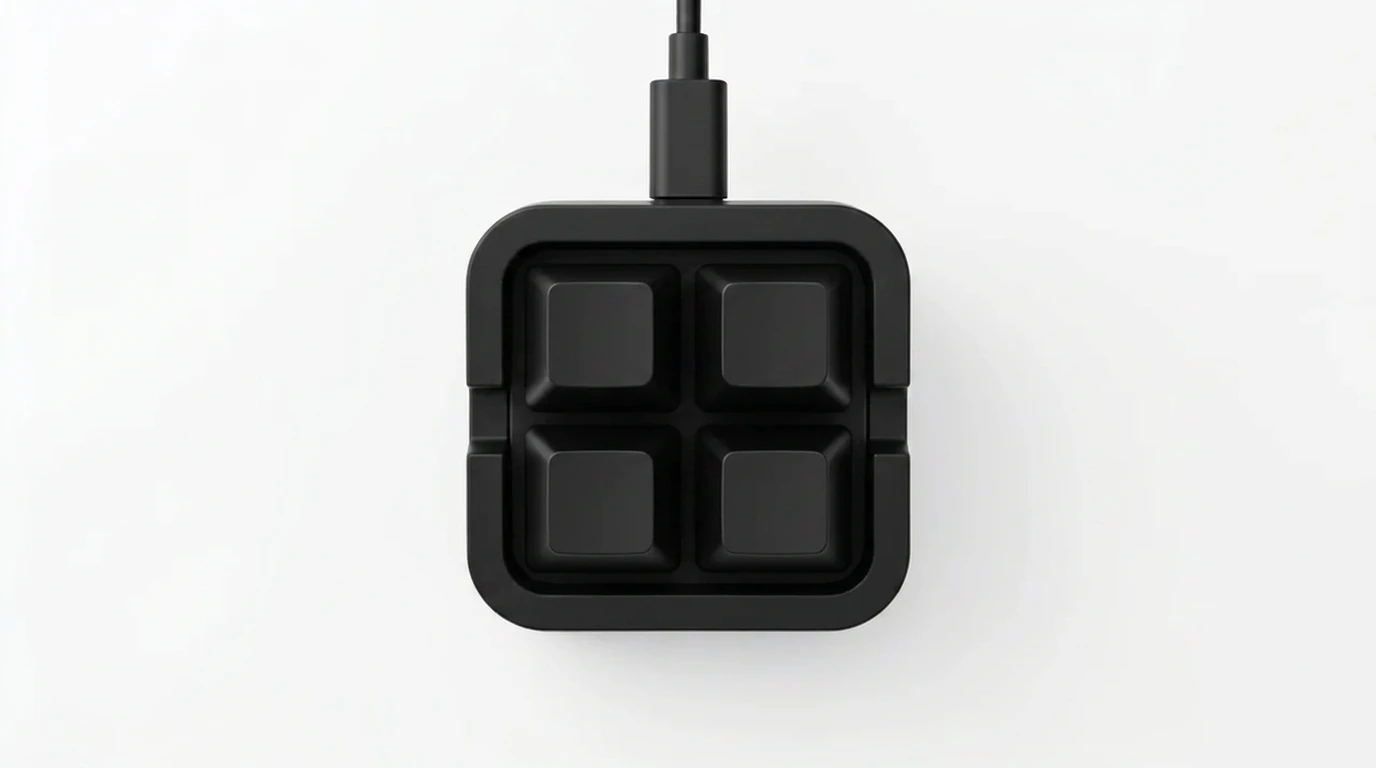
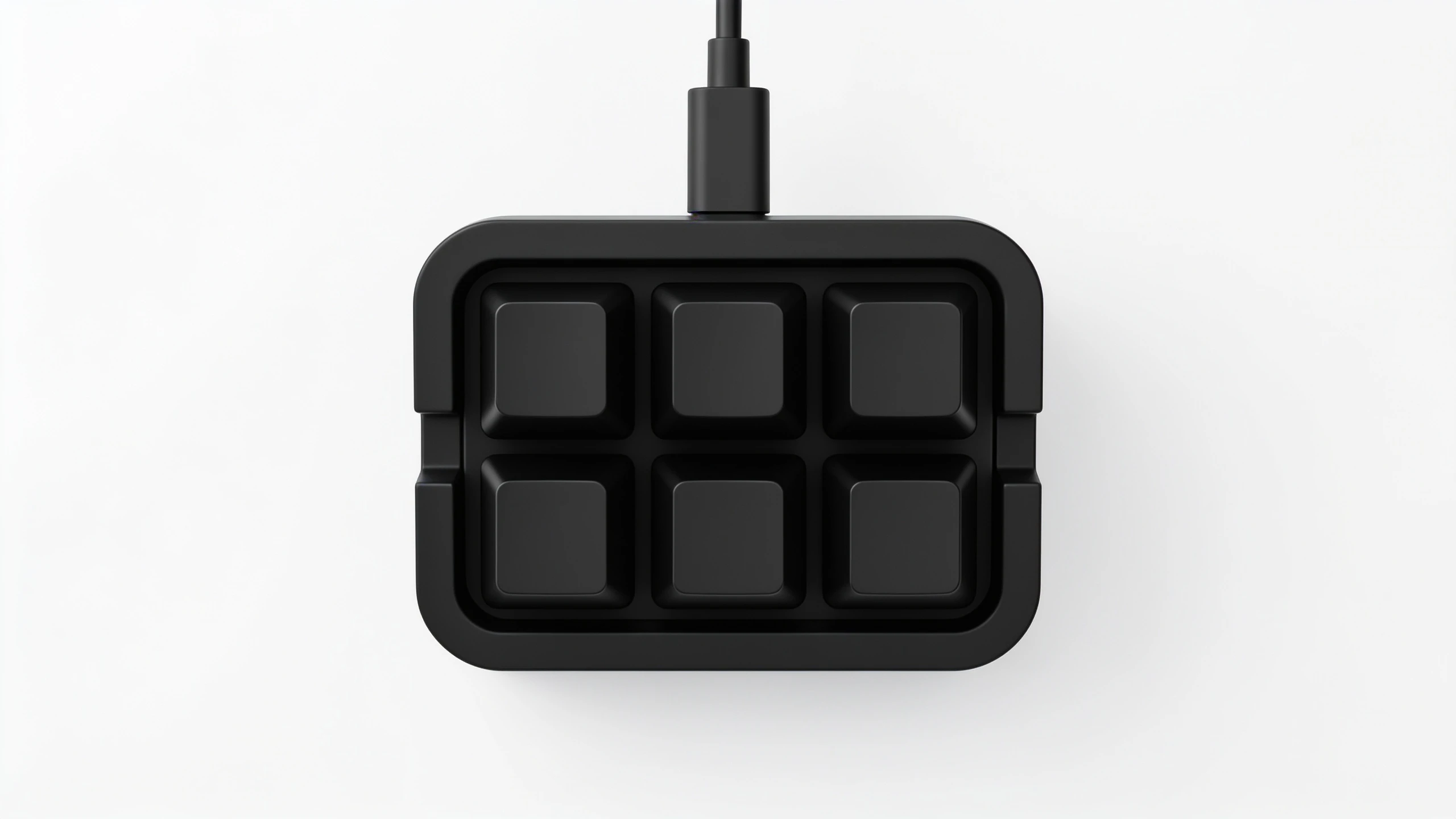
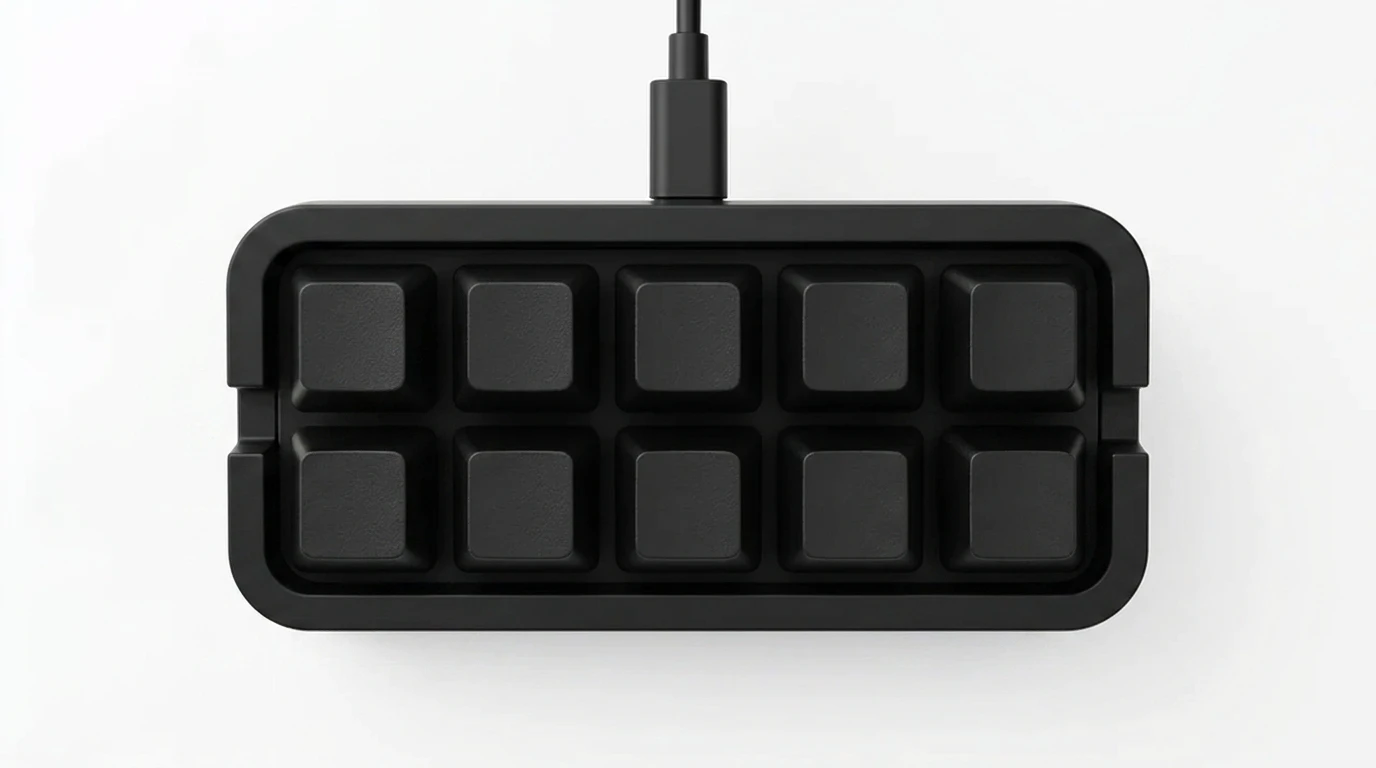
Tüm özellikler
Tuş takımında (uygulamasız)
6 ÖZELLİKMakrolar kartın kendi USB sürücüsünde durur; bilgisayarda hiçbir program açık olmadan tuşa basınca çalışır.
Basit bir kısayol bile küçük bir JSON dosyasıdır; başka bir karta kopyalanınca aynı davranır.
Dokunma, çift basma ve basılı tutma ayrı aksiyon taşır; çift basma atanmamışsa dokunma hiç beklemeden çalışır.
A’dan H’ye 8 katmana kadar aynı tuşlar farklı işler yapar; bir tuş katman tuşu olabilir.
Makro tuşa yeniden basılana kadar döner; aynı tuş çalan makroyu hemen durdurur ya da baştan başlatır.
Kayıttaki tıklamalar göreli kaymalarla değil, ekrandaki gerçek koordinatlarıyla oynatılır.
Vision 6 ekranı ve döner düğme
6 ÖZELLİKEtkin katmanın altı makro adı ekranda; çalan makronun hücresi ters renkte yanar.
Katmanlar tekerlek çevrilerek seçilir; bunun için hiçbir tuş harcanmaz.
0,1× ile 10× arası hız cihazda ayarlanır ve makro dosyasına yazılır.
Her tuşun aksiyonuna uyan menü: çevir gez, dokun çalıştır, basılı tut tuşa ata.
Medya tuşları ve 128 MIDI notası ekranda gezilir; nota dinlenir, basılı tutunca tuşa yazılır.
Bir tuş altı slotlu bir araç seti açar: tuşlar slotu seçer, tekerlek onu sürer.
Ekranın ayrıntıları
6 ÖZELLİKEkranın üstündeki şerit etkin katmanın ve uygulamadaki profilin adını gösterir.
Tekerleğin iki yönü, basışı, BACK ve CONFIRM her katmanda ayrı aksiyon alabilir.
Menü iki dilde; Türkçe harfler klavyenin kendi yazı tipiyle çizilir.
21 kategoride 8×8 simge; istenirse uygulamada kendi simgenizi piksel piksel çizersiniz.
Tuş testi her tuşun basış sayısını, piksel testi ölü satır ya da sütunu gösterir.
Uygulama dosya yazarken ekran kilitlenir, kayıt yarıda bozulmaz.
Masaüstü uygulaması
6 ÖZELLİKTuşa tıklayıp istediğiniz kısayola basarsınız; atama o kadar.
Run on keypad, atamayı kaydetmeden önce klavyenin kendisinden çalıştırır.
Tuş düzenleyicisi, Vision 6 ekranında ne görüneceğini küçük bir önizlemede gösterir.
Metin parçaları Türkçe Q, QWERTZ ya da AZERTY düzeninde doğru tuşlarla, AltGr dahil yazılır.
Pencereyi kapatmak uygulamayı kapatmaz; istenirse bilgisayar açılınca kendiliğinden başlar.
Koordinatlarda ince ayar yaparken uygulama oyunun ya da programın üstünde kalabilir.
Cihazın oynattığı aksiyonlar
6 ÖZELLİKTek bir tuş ya da Ctrl+Shift+S gibi bir kombinasyon; basılı tutunca gerçek klavye gibi tekrarlar.
İmza, hazır cevap ya da komut, sizin yerinize yazılır.
Oynat, duraklat, sonraki, sessize al, ses aç ve kıs; her işletim sisteminin anladığı medya tuşları.
Gerçek fare tekerleği girdisi; bir değiştirici tuşla birlikte yakınlaştırma yapar.
Fare yolları, tıklamalar ve tuşlar kaydedildiği zamanlamayla 1:1 oynatılır.
Bir tuş doğrudan istenen katmana ya da sıradaki katmana geçirir; iki modelde de çalışır.
Uygulamanın çalıştırdığı aksiyonlar
6 ÖZELLİKBir programı, belgeyi ya da web sitesini açar; bir tuşa 5 hedefe kadar.
Bir kabuk komutunu arka planda, konsol penceresi açmadan çalıştırır.
Dokununca çalar; basılı tutunca durdurur, sesi kısar ya da baştan başlatır.
Sistem mikrofonunu açar, kapatır; bas-konuş kipinde yalnız basılıyken açık tutar.
Yöntemi, başlıkları ve gövdesiyle özel bir HTTP isteği; düzenleyicide test isteği gönderilir.
Birkaç aksiyonu aralarında beklemeyle zincirler; hepsi tuşsa cihazda tek makroya dönüşür.
Yayın ve müzik
6 ÖZELLİKSahne değiştirir, kaydı ve yayını başlatıp durdurur, mikrofonu ve sanal kamerayı açıp kapatır.
Vision 6 ekranında canlı yayın panosu; altı tuş hızlı OBS komutlarına dönüşür.
Klavye aynı zamanda bir USB MIDI cihazıdır; nota, kontrol ve program değişimi gönderir.
Eşleme yapmadan, müzik yazılımlarının kayıt ve oynatma düğmelerini yönetir.
DaVinci Resolve, Premiere, Final Cut, Photoshop, Ableton, Logic, REAPER, FL Studio için 11 hazır set.
Tablete USB ile takılır, tekerlek ok tuşlarıyla nota sayfasını çevirir.
Kaydedici ve düzenleyici
6 ÖZELLİKF8 kaydı başlatıp durdurur; geri sayım yerinizi almanızı bekler.
Koordinat, bekleme ve tuş tek tek düzenlenir; satırlar toplu seçilip silinir.
Kaydedilen fare yolu, tıklamalar numaralı olarak gerçek ekranın üstüne 1:1 çizilir.
Fare yolları düzleştirilir ya da sadeleştirilir, süre ölçeklenir.
Tekrar basınca dursun ya da baştan başlasın, basılı tutunca tekrarlasın, döngüde kalsın.
Düzenleyicideki her değişiklik geri alınabilir.
Profiller ve uzaktan kontrol
6 ÖZELLİKÖndeki programa göre tuşlar değişir; her profilin kendi tuş ızgarası vardır.
Uygulama kapanırsa klavye 5 sn içinde kendi ayarlarına döner.
Her tuş büyük bir kart; Run tuşa parmakla basılmış gibi basar.
Makro çalarken her sayfada görünür; durdurulan makro yeniden başlatılabilir.
Ctrl+Alt+Shift+S, pencere gizliyken de çalan makroyu durdurur.
Stop playback ve tuş aksiyonlarını duraklatma, sistem tepsisinden tek tık.
Kurulum, bakım ve güncelleme
6 ÖZELLİKBoş karta CircuitPython, bellenim ve başlangıç ayarı uygulamadan yüklenir.
Her basış kendi kartını yakar; Vision 6’da tekerlek ve düğmeler de test edilir.
Yanlış sırayla lehimlenen tuşlar ya da farklı pinler uygulamadan eşlenir.
Tek tıkla, doğrulamalı; yarıda kalırsa kurtarma sihirbazı var.
Ayarlar, makrolar ve profiller tek bir dosyada saklanır, başka bir klavyeye yüklenir.
Kartın USB sürücüsü gizlenir; klavye bir geliştirme kartı gibi görünmez.
Açık kaynak ve topluluk
6 ÖZELLİKBellenim, masaüstü uygulaması ve belgeler açık kaynak.
Hesap, bulut ya da abonelik gerekmez; her şey klavyede ve bilgisayarınızda.
Ekransız modelde tek tuştan 20 tuşa kadar her düzen aynı bellenimle çalışır.
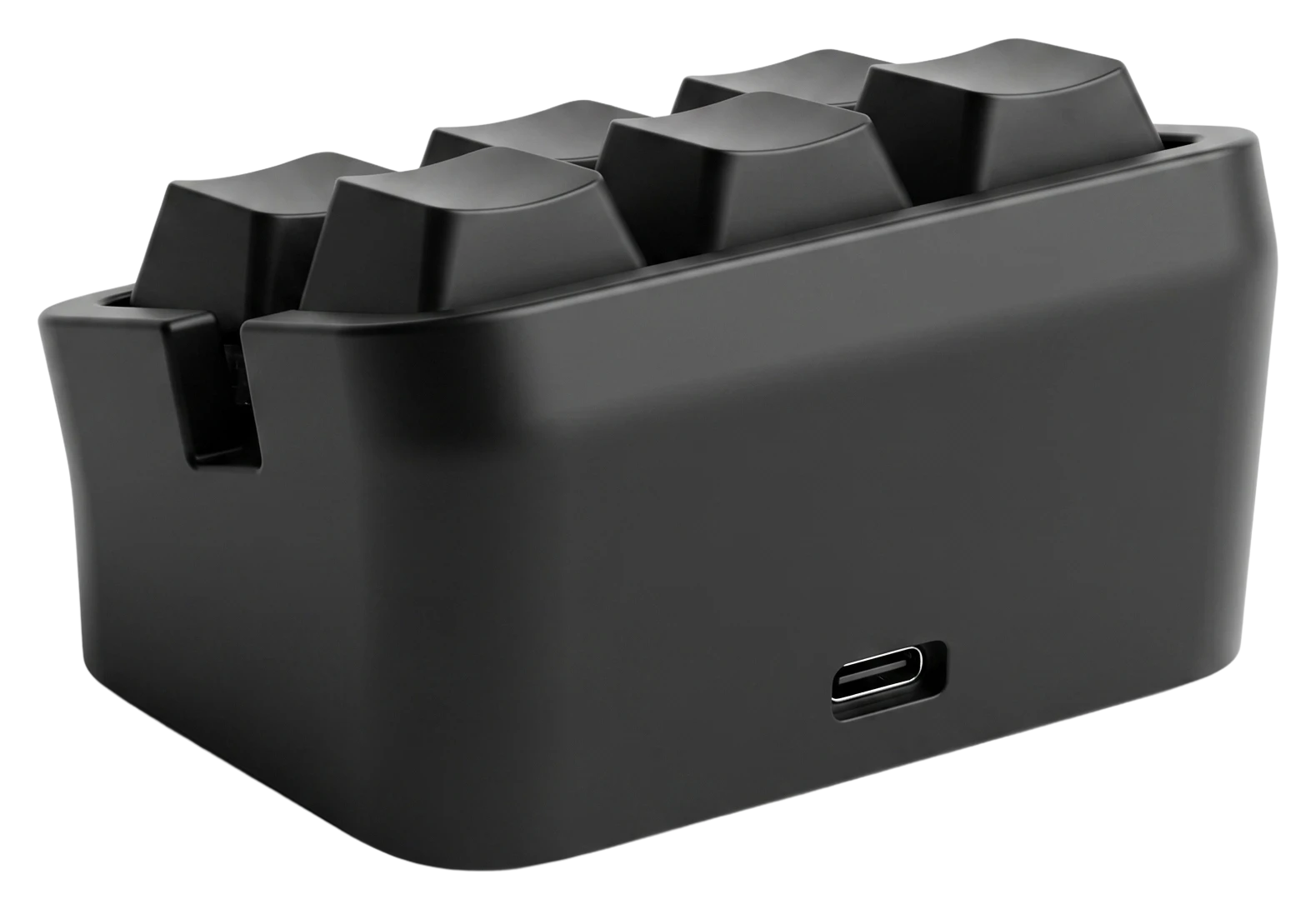
Gövdenin ve 3×2 kapağın STL dosyaları depoda; sıradan bir masaüstü yazıcı yeterli.
Vision 6 menüsü klavye olmadan tarayıcıda denenir.
Hazır makrolar depoda paylaşılıyor, katkıya açık.
Teknik özellikler
- Mikrodenetleyici
- Waveshare RP2040-Zero · çift çekirdek, 133 MHz, 2 MB flash, USB-C
- Bellenim
- CircuitPython 10.x üzerinde MKYADA bellenimi
- Tuşlar
- Cherry MX uyumlu mekanik; Core 6’da 1–20, Vision 6’da 6
- Ekran
- Vision 6: SH1106 128×64 OLED, I²C
- Döner düğme
- Vision 6: EC11, basmalı; BACK ve CONFIRM düğmeleri
- Durum ışığı
- Kart üstü WS2812 RGB LED
- USB
- Klavye, fare (mutlak konum), medya tuşları, isteğe bağlı MIDI
- Katman
- A–H, en fazla 8
- Tuş mantığı
- Dokun, çift bas (~250 ms), basılı tut (~400 ms)
- Makro biçimi
- Kartın USB sürücüsünde JSON dosyaları
- Masaüstü uygulaması
- Tauri v2 · React + TypeScript · Rust
- Platform
- Windows, macOS; klavye her işletim sisteminde
- Ekran dili
- Türkçe, İngilizce
- Gövde
- 3D baskı, Stream Cheap remiksi
- Lisans
- MIT